小説設定
作品のタイトル、キャッチコピー、カテゴリー、あらすじ、表紙、投稿先のリンクなど、作品の基本情報を決める画面です。新しく作品を作るときと、作品の情報を変えたいときに使います。
概要
- 作品の基本情報を1つの画面で入力・変更できます
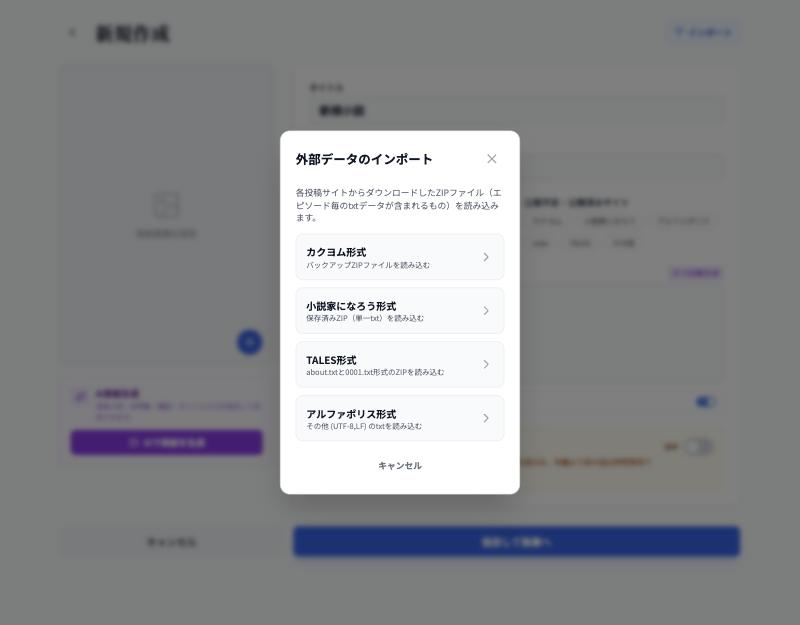
- 他サイトで書いた作品は、新規作成のときに取り込めます(インポート)
- あらすじと表紙は、AIで作ることもできます
- BASIC以上では、ゴーストライターモードの有効化もここで行います
小説設定を開く
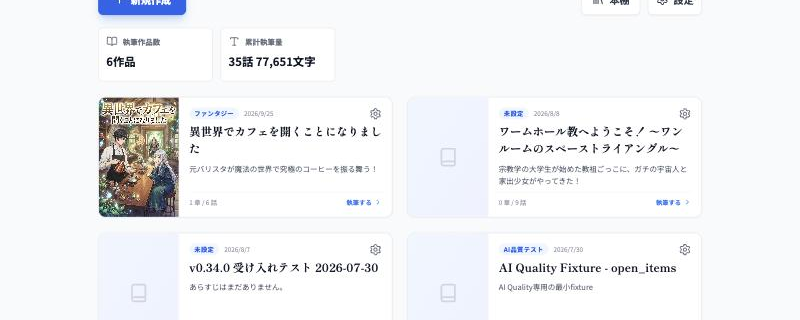
- 新しい作品を作るとき:ダッシュボードの「新規作成」を押し、開いた画面で1つ目の「新規作成」を選びます。画面の見出しは「新規作成」です
- 作品の情報を変えるとき:ダッシュボードの作品カード右上にある歯車アイコン(ポインターを重ねると「作品設定」)を押します。画面の見出しは「編集」です
ヒント: ドラフトモードで作成中の作品は、カードに歯車アイコンが表示されません。同期の競合が起きている作品は、設定を開く代わりに競合の解決画面が開きます。
設定項目
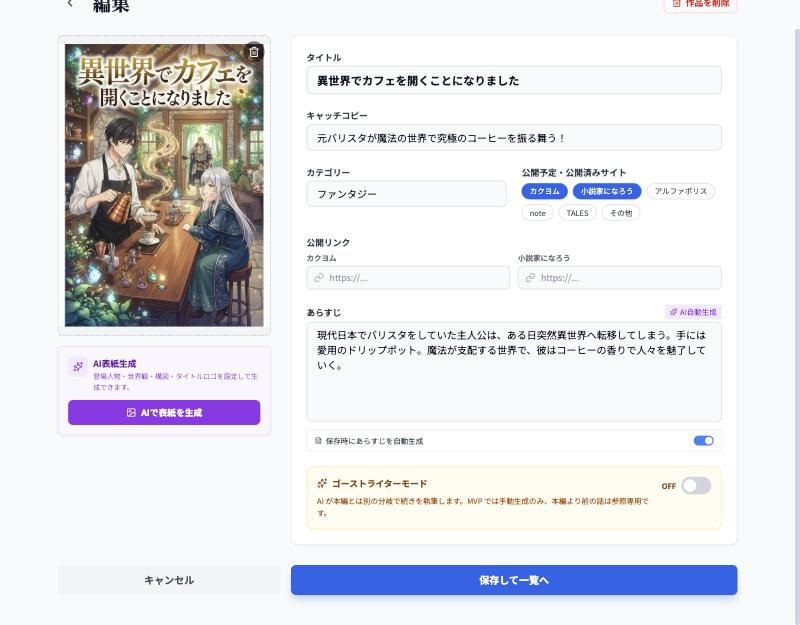
| 項目 | 内容 |
|---|---|
| タイトル | 作品名です。入力しないと保存できません。新規作成のときは最初に「新規小説」と入っています |
| キャッチコピー | 読者を惹きつける一言です |
| カテゴリー | ジャンルなどを入力します。複数ある場合はカンマで区切ります(例:ファンタジー, 異世界, 恋愛) |
| 公開予定・公開済みサイト | 投稿先を選びます。カクヨム、小説家になろう、アルファポリス、note、TALES、その他から、当てはまるものを複数選べます。もう一度押すと選択が外れます |
| 公開リンク | 上で選んだサイトごとに、作品ページのURL欄が表示されます。入力したURLは、エディターのサイドバー下部の「公開リンク」にボタンとして並び、押すと作品ページが新しいタブで開きます |
| あらすじ | 作品の紹介文です。「AI自動生成」ボタンで作ることもできます |
| 保存時にあらすじを自動生成 | BASIC以上で表示されます。説明は下の「話の要約の自動生成」を見てください |
| ゴーストライターモード | BASIC以上で使えます。説明は下の「ゴーストライターモードを有効にする」を見てください |
| 表紙画像 | 画面の左側に表示されます。説明は下の「表紙を設定する」を見てください |
ヒント: 公開リンクとして表示されるのは、「http」または「https」で始まる正しいURLだけです。URLの欄を空にすると、そのサイトのボタンはサイドバーから消えます。
作品を保存する
- 必要な項目を入力します。
- 画面下部のボタンを押します。新規作成のときは「保存して執筆へ」、既存の作品を変えるときは「保存して一覧へ」です。
- 新規作成のときは作品が作られてエディターが開きます。既存の作品のときはダッシュボードに戻ります。
「キャンセル」を押すと、入力した内容は保存されずにダッシュボードに戻ります。
あらすじをAIで作る
- タイトルを入力します(タイトルが空だとボタンは押せません)。
- あらすじ欄の上にある「AI自動生成」ボタンを押します。
- すでに書いてある話の内容をもとに、あらすじが作られて欄に入ります。
- 内容を確認し、必要なら直して保存します。
注意: すでにあらすじ欄に文章があるときは、確認なしで生成した文章に置き換わります。残しておきたい文章は、先に別の場所に控えておいてください。
BASIC以上: AI自動生成は、BASIC以上で使えます。FREEで押すと、プランの案内が表示されます。生成は、AIの月間利用回数(AIの利用回数と上限)に数えられます。
話の要約の自動生成
「保存時にあらすじを自動生成」は、エディターで話を保存したときに、その話の要約(登場人物、主要な展開、結末)をAIが自動で作る設定です。作られた要約は、AIに作品の流れを伝えるときにも使われます。
- 初期状態はオンです。スイッチを押すと、オンとオフが切り替わります
- 作品ごとの設定ではなく、すべての作品に共通です
- 要約の生成にはAIの利用回数が使われます。回数を節約したいときはオフにします
- FREEには表示されません
ゴーストライターモードを有効にする
ゴーストライターモードは、AIが本編とは別の分岐で続きを書く機能です。
- 「ゴーストライターモード」の右にあるスイッチを押して、「ON」にします。
- 画面下部のボタンで作品を保存します。
- エディターのサイドバーでブランチを選び、次の話を生成します。
FREEでスイッチを押すと、BASIC・PRO限定の機能であることが案内されます。生成の手順はゴーストライターを見てください。
ヒント: スイッチを「OFF」にしても、これまでのブランチは消えません。
表紙を設定する
- 表紙の枠(「表紙画像を設定」)を押すと、手元の画像ファイルを選んで設定できます。すでに画像があるときは、枠にポインターを重ねると「変更する」と表示されます
- 画像の右上のごみ箱アイコン(「画像を削除」)を押すと、表紙が外れます
- 枠の下の「AIで表紙を生成」ボタンを押すと、AIで表紙を作る専用の画面が開きます。タイトルが空のときは押せません
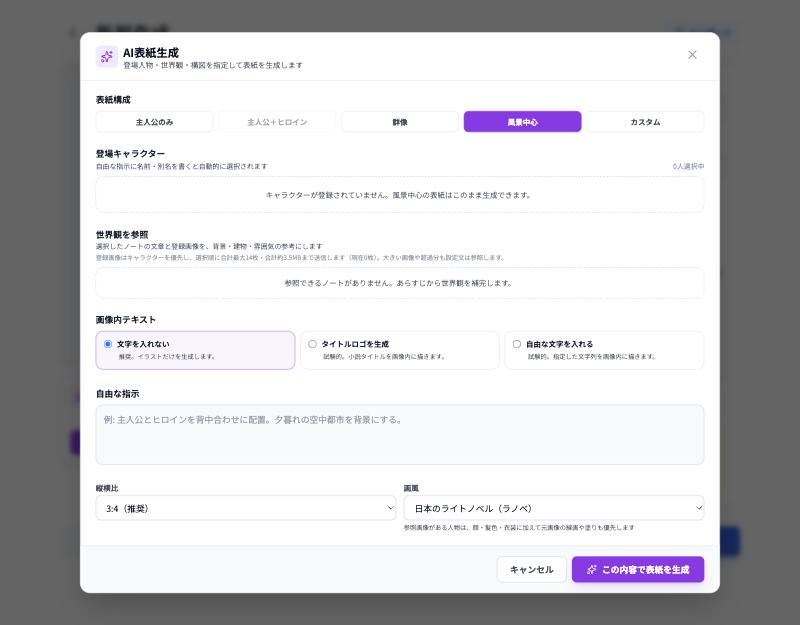
PROのみ: AIでの表紙生成は、PROのみです。FREEとBASICで押すと、PROの案内が表示されます。画像は月15回まで作れます。設定できる内容は画像生成を見てください。
作品を削除する
- ダッシュボードの作品カードの歯車アイコンから、小説設定を開きます。
- 右上の「作品を削除」(狭い画面では「削除」)を押します。
- 「削除しますか?」という確認が表示されます。
注意: 削除した作品は元に戻せません。必要な作品は、先にバックアップと復元でバックアップを取ってください。新規作成の画面には、削除ボタンはありません。
よくある質問・困ったとき
| 症状 | 対処 |
|---|---|
| 「保存して執筆へ」が押せない | タイトルが空です。タイトルを入力してください |
| 「AI自動生成」「AIで表紙を生成」が押せない | タイトルが空のときは押せません。タイトルを入力してください |
| 「保存時にあらすじを自動生成」が表示されない | FREEでは表示されません。BASIC以上で表示されます |
| 「インポート」ボタンがない | 新規作成の画面にだけ表示されます。既存の作品では表示されません。詳しくはインポートを見てください |
| 公開リンクがサイドバーに出ない | 投稿先を選んだサイトに、「https://」から始まる正しいURLが入っているか確認してください |
| あらすじ生成で利用上限の案内が出た | 月の利用回数を使い切っています。AIの利用回数と上限を見てください |