ご意見・不具合を送る
NovelCraftへのご要望、不具合の報告、使いやすさへの感想を運営に届ける方法をまとめました。アプリの中から送る方法と、このサポートサイトのお問い合わせフォームから送る方法があります。
概要
| 送りたい内容 | 使う入口 | 返信 |
|---|---|---|
| 機能の要望、不具合の報告、その他の感想 | ダッシュボード下部の「機能要望・改善要望を送る」 | アプリ内の送信にはメールアドレスの入力欄がありません。返信が必要なときは、お問い合わせフォームを使ってください |
| ゴーストライターの生成結果への感想 | 生成のあとに出る「生成結果に意見を送る」 | 同上 |
| 料金や利用回数の上限についての感想 | 利用上限の画面の「料金・利用上限について意見を送る」 | 同上 |
| 使い方の質問、アカウントや契約の相談、返信がほしい不具合の報告 | サポートサイトのお問い合わせフォーム | 内容を確認したうえで、入力したメールアドレスに返信します |
アプリ内から送るには、ログインしている必要があります。
ダッシュボードから送る
機能の要望や不具合の報告は、ダッシュボードから送れます。
- ダッシュボードを開きます。
- 画面の一番下にある「機能要望・改善要望を送る」を押します。
- 「機能要望・改善要望」の画面が開きます。
- 「種別」を選びます。「機能要望」「不具合」「その他」から1つ選べます。最初は「機能要望」が選ばれています。
- 「内容」に、伝えたいことを書きます。4000文字まで入力できます。
- 「送信」を押します。
- 「ご意見ありがとうございます。サービスの改善に役立てます。」と表示されたら完了です。「閉じる」を押します。
アプリのバージョンと、WebかiOSアプリかの情報が、自動で添えられます。
ヒント: 不具合の報告は、種別を「不具合」にして、次のことを書いてもらえると原因をつかみやすくなります。どの画面で何をしたか、何が起きたか、表示されたメッセージ、使っているブラウザや端末です。
送信できないとき
- 「本文を入力してください。」と表示されたら、「内容」が空です。何か入力してください
- 「ログイン状態を確認できませんでした。時間をおいて再度お試しください。」と表示されたら、ログイン状態を確認できていません。ログインし直すか、しばらくしてからもう一度試してください
- 「送信に失敗しました。時間をおいて再度お試しください。」のように表示されたら、通信の状態を確認して、もう一度「送信」を押してください
ヒント: 送信に失敗したあとにもう一度送るときは、同じ内容が二重に届かないように、最初に送ろうとした種別と内容が使われます。内容を変えたいときは、画面を閉じてから、もう一度開いてください。
ゴーストライターの生成結果について送る
ゴーストライターで次の話を生成した直後は、生成結果の感想を送れます。
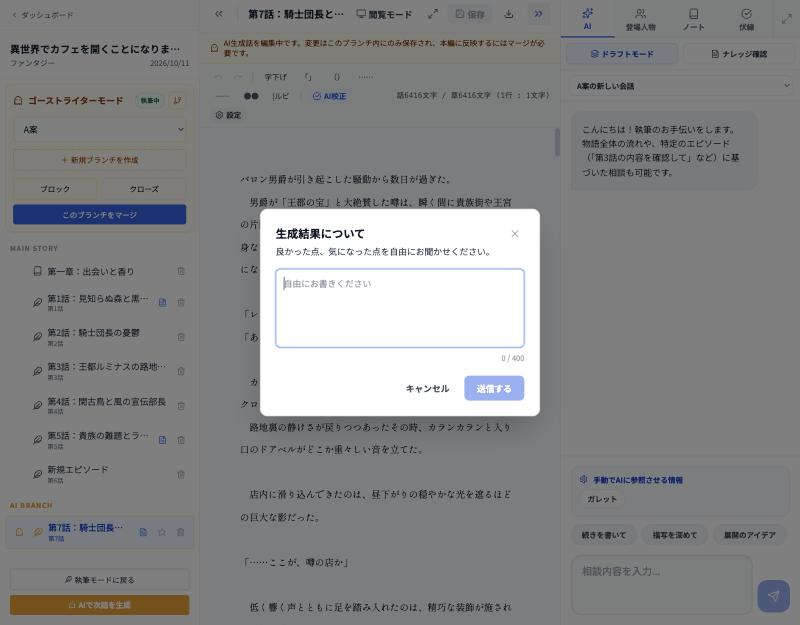
- ゴーストライターで話を生成します(書き直しでも同じです)。手順はゴーストライターを見てください。
- 生成された話を開いたまま、画面の右下に出る「生成結果に意見を送る」を押します。
- 「生成結果について」の画面が開きます。「良かった点、気になった点を自由にお聞かせください。」と案内されています。
- 入力欄に感想を書きます。400文字まで入力できます。
- 「送信する」を押します。「送信しました」と表示されたら完了です。「閉じる」を押します。
「生成結果に意見を送る」の右にある×を押すと、この案内を閉じられます。入力画面は、「キャンセル」で閉じられます。
- 案内が表示されているのは、生成してからおよそ2分間です。その間に、別の話を開いたり、ゴーストライターのモードを抜けたりしても、案内は消えます
- 集中モードのときと、スマホでキーボードを開いているとき、画面が狭くツールパネルを開いているときは、案内は表示されません
- どの生成結果への感想なのかが分かる情報が、自動で添えられます
- 送信が終わると、案内は消えます
料金・利用上限について送る
AIの月間の利用上限に達して「制限に達しました」の画面が出たときに、料金や利用回数についての感想を送れます。
- 「制限に達しました」の画面の一番下にある「料金・利用上限について意見を送る」を押します。
- 「料金・利用上限について」の画面が開きます。
- 「どのように変わると使いやすいですか?」という質問に答える形で、感想を書きます。400文字まで入力できます。
- 「送信する」を押します。
FREEプランで上限に達したときは、条件を満たす場合に「PRO 1か月無料体験」の案内が先に出ます。その案内を受けずに閉じたときは、画面の右下に「料金・上限について意見を送る」が出ます。そこからも同じ画面を開けます。右の×で、案内を閉じられます。
- ご利用中のプランと、上限に達した機能、利用回数の情報が、自動で添えられます
- 意見を送る入口は、ログインしているときだけ表示されます
利用回数と上限の仕組みはAIの利用回数と上限を見てください。
サポートサイトのお問い合わせフォーム
使い方がわからないとき、不具合の原因を調べてほしいとき、アカウントや契約について相談したいときは、サポートサイトのお問い合わせフォームから連絡できます。メールアドレスを入力するので、運営からの返信を受け取れます。
- 先にこのサポートサイトのマニュアルとよくある質問で、同じ内容がないか確認します。
- お問い合わせフォームを開きます。
- 「お名前」と「メールアドレス」を入力します。
- 「お問い合わせ種別」を選びます。「操作方法」「不具合の可能性」「アカウント・契約」「要望・フィードバック」から選べます。
- 「お問い合わせ内容」に、内容を書きます。
- 「送信する」を押します。
お問い合わせ内容には、次のことを書いてください。状況が分かると、対応が早くなります。
- お使いのブラウザや端末(例:iPhoneのSafari)
- 問題が起きたときの操作の手順
- 表示されたエラーメッセージ
- マニュアルやよくある質問で試したこと
メールでの連絡先は、support@novelcraft.site です。
よくある質問・困ったとき
| 症状 | 対処 |
|---|---|
| 「機能要望・改善要望を送る」が見つからない | ダッシュボードの一番下に並んでいるリンクの中にあります。画面をいちばん下までスクロールしてください |
| 「生成結果に意見を送る」が出ない | 生成から約2分たつと消えます。ログインしていない場合や、集中モード中は表示されません。もう一度生成すると表示されます。それ以外の意見は、ダッシュボードの「機能要望・改善要望を送る」から送れます |
| 「料金・利用上限について意見を送る」が出ない | 上限の画面が出たとき、ログインしているときだけ表示されます。ダッシュボードの「機能要望・改善要望を送る」からも、料金についての意見を送れます |
| 送った意見に返信がない | アプリ内の送信は、返信を前提としていません。返信がほしいときは、お問い合わせフォームを使ってください |
| 送ったあとに内容を取り消したい | 送信した内容は、アプリの画面からは取り消せません。お問い合わせフォームから連絡してください |