クラウド同期
ログインすると、作品がクラウドにも保存され、PCやスマホなど複数の端末で同じ作品の続きを書けます。ここでは、同期が動くタイミングと、設定画面の「クラウド同期 (Cloud Sync)」の使い方を説明します。
概要
- クラウド同期は、FREEを含むすべてのプランで使えます
- Web版はログインが必要です。ログインすると、作品は自動でクラウドに保存されます
- iOSアプリはログインなしでも使えます。その場合、作品はこの端末にだけ保存されます。設定画面からログインすると、クラウドと同期できます
- 複数の端末で作品の新旧を判定するときは、端末の時計ではなく、クラウド側の保存順を使います。時計がずれた端末や、古いデータを持つ端末が、新しい内容を隠すことはありません
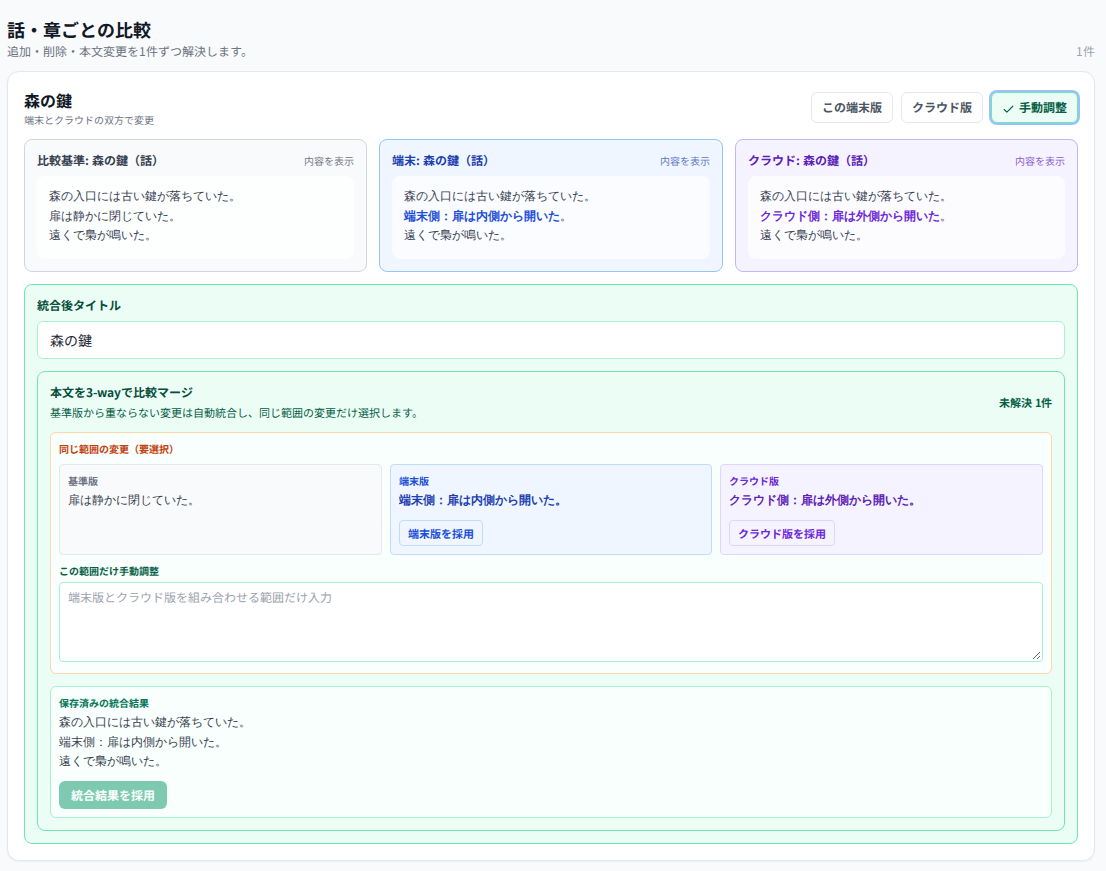
- 別の端末で同じ作品を編集して、自動では統合できないときは「競合」になります。両方の内容は消えずに保持され、あとで選んで解決できます。手順は同期競合の解決を見てください
同期の状態を確認する
- ダッシュボード左上に、ログイン中は「Cloud Sync ON」、ログインしていないときは「Local Only」と表示されます
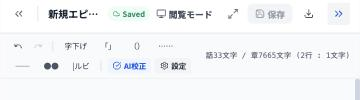
- エディターのヘッダーに、保存した直後の状態が「Saved」または「Local Only」で表示されます。読み方は保存状態の見方を見てください
自動で同期されるタイミング
通常は、同期のために何かを操作する必要はありません。次のタイミングで自動的に行われます。
| タイミング | 内容 |
|---|---|
| 保存したとき | 保存した内容が端末に保存され、続けてクラウドにも保存されます |
| ログインしたとき・アプリを開いたとき | クラウドの作品を読み込み、端末の内容と照らし合わせます |
| ブラウザのタブやアプリに戻ったとき | 未保存の本文を端末に保存してから、クラウドの最新の内容と照らし合わせます。前回の同期から5分以内の場合は行いません |
| ネットワークがつながり直したとき(Web) | オフライン中に保存した内容をクラウドへ反映します。こちらも前回の同期から5分以内の場合は行いません |
| iOSアプリを閉じる・別のアプリに切り替えたとき | 未保存の本文を端末に保存します |
注意: 本文は、エディターの「保存」ボタンを押したときに保存されます。タブやアプリに戻ったときの自動同期に頼らず、書き終えたら「保存」を押して、ヘッダーに「Saved」と出るのを確認してください。
同期方法を選ぶ(クラウド同期)
端末とクラウドで内容が食い違っていて、どちらかに揃えたいときに使います。たとえば、クラウド上の作品を端末に取り込み直したいときや、この端末の内容でクラウドを更新したいときです。通常の利用では必要ありません。
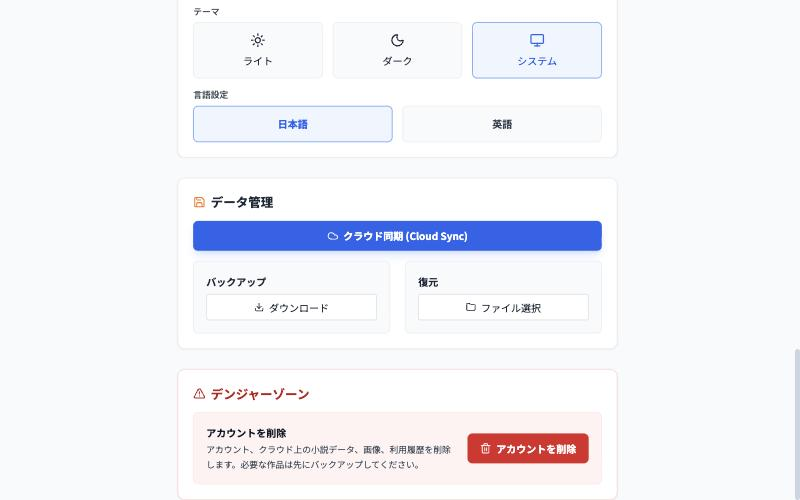
- ダッシュボードの「設定」を開きます。
- 「データ管理」の「クラウド同期 (Cloud Sync)」ボタンを押します。ログインしていないときは「クラウド同期にはログインが必要です。」と表示されます。
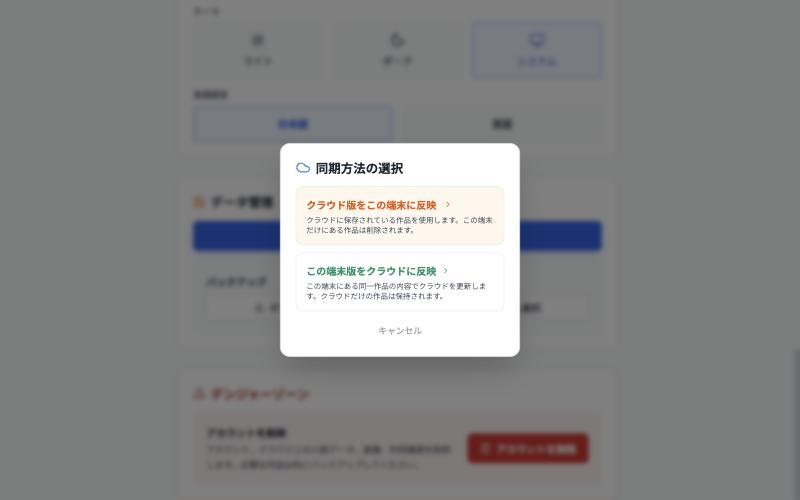
- 「同期方法の選択」画面で、どちらかを選びます。
- 確認の画面で内容を読み、実行するボタンを押します。「キャンセル」で中止できます。
- 「同期中…」の表示が終わると、「同期完了: 合計○件のデータを同期しました。」と表示されます。
| 選択肢 | 起きること | 確認画面のボタン |
|---|---|---|
| クラウド版をこの端末に反映 | クラウドに保存されている作品を使います。この端末だけにある作品は削除されます | 「クラウド版を反映」 |
| この端末版をクラウドに反映 | この端末にある同じ作品の内容で、クラウドを更新します。クラウドだけにある作品はそのまま残ります | 「この端末版を反映」 |
注意: 「クラウド版をこの端末に反映」を選ぶと、この端末だけにある作品は削除され、元に戻せません。保存していない本文も反映されません。迷うときは、先にバックアップと復元でバックアップを取ってください。
注意: 「この端末版をクラウドに反映」を選ぶと、同じ作品については、クラウド側の話・登場人物・ノートなども端末の内容に合わせて置き換わります。端末にない話や登場人物は、クラウドからも消えることがあります。
競合している作品だけを対象にする場合
競合している作品がある状態で同期方法を選ぶ画面を開くと、画面の見出しが「競合作品の同期方法」になることがあります。このときは「『競合あり』の○作品だけが対象です。ほかの作品は変更されません。」と表示され、競合している作品だけが対象になります。
- 「クラウド版をこの端末に反映」は、競合している作品の端末版をクラウド版で置き換えます
- 「この端末版をクラウドに反映」は、競合している作品のクラウド版を端末版で置き換えます
- 完了すると「競合していた○件の作品を同期しました。ほかの作品は変更していません。」と表示されます
どちらかの版を丸ごと採用する方法です。一部の変更を残したいときは、同期競合の解決の画面で、項目ごとに版を選んでください。
複数の端末で使うときのコツ
- 端末を切り替える前に、エディターのヘッダーで「Saved」を確認します
- 同じ話を、複数の端末で同時に編集するのは避けます。競合の原因になります
- オフラインで書いたあとは、ネットワークにつながった状態でアプリやタブを開き直し、「Saved」になることを確認します
- 大きな操作(クラウド版の反映、バックアップの復元など)の前に、バックアップを取っておきます
よくある質問・困ったとき
| 症状 | 対処 |
|---|---|
| ヘッダーが「Local Only」のままになる | 端末には保存できていますが、クラウドには保存できていません。通信状態を確認して、もう一度「保存」を押してください。くわしくは保存状態の見方を見てください |
| 「現在、クラウドの最新データを確認できません。この端末の内容は保存されています。通信が戻ったら、もう一度お試しください。」と表示された | 画面上部の「再試行」を押してください。通信が戻れば同期されます。端末の内容は失われていません |
| 別の端末に変更が表示されない | 変更した端末で「Saved」になっているかを確認します。そのうえで、表示されない端末でタブやアプリを開き直します。自動の同期は前回から5分以内には行われないため、すぐに反映されないことがあります |
| 「競合作品を確認してください。」と表示された | 別の端末の内容と自動では統合できない作品があります。同期競合の解決の手順で解決してください。通知の「×」で閉じても、競合の状態は残ります |
| 「同期を完了できませんでした。この端末の内容は保持されています。通信状態を確認して、もう一度お試しください。」と表示された | 端末の内容は残っています。通信状態を確認して、もう一度同期方法を選んでください |
| 同期したら、端末にあった作品が消えた | 「クラウド版をこの端末に反映」は、クラウドにない作品を端末から削除します。バックアップがあれば、バックアップと復元で戻せます |
| Webでログインせずに使いたい | Web版はログインが必要です。ログインなしで使えるのはiOSアプリです。ログイン方法は認証を見てください |