同期競合の解決
別の端末で同じ作品が更新され、自動では統合できないときに表示される「競合あり」の解決手順です。通知から競合作品を確認し、項目ごとに端末版かクラウド版を選び、本文は重ならない変更を自動で統合して、保存するまでを説明します。
概要
- 「競合」とは、同じ作品を複数の端末で、同期される前にそれぞれ編集したために、どちらを採用するかを自動では決められない状態です
- 競合が起きても、端末版とクラウド版の内容は消えません。解決するまで、どちらも保持されます
- 解決は、競合している作品ごとに行います。競合していない作品には影響しません
- 本文は「3-way比較マージ」という方法で統合します。共通の元になった内容(比較基準)と、端末版、クラウド版の3つを見比べて、重ならない変更は自動で取り込み、同じ範囲を変えた部分だけを選んでもらいます
- 競合の解決は、FREEを含むすべてのプランで行えます
競合に気づく
通知が表示される
競合が見つかると、画面の上部に通知が表示されます。
- 「競合作品を確認してください。」というメッセージ
- 「競合作品を確認」ボタン
- 通知を閉じる「×」ボタン
「競合作品を確認」を押すと、競合作品の一覧画面が開きます。エディターで未保存の変更があるときは、先に「保存されていません」という確認が表示されます。作品設定の画面で未保存の変更があるときは、変更を破棄するかどうかを確認されます。
ヒント: 通知の「×」で閉じても、競合は解決されません。作品には「競合あり」の表示が残るので、あとからいつでも解決できます。
作品カードに「競合あり」が表示される
ダッシュボードの作品カードの表紙に、オレンジ色の「競合あり」が表示されます。押すと、その作品の競合解決画面が直接開きます。
競合している作品は、カードを押してもエディターではなく競合解決画面が開きます。カード右上の歯車アイコン(作品設定)を押したときも同じです。
競合作品の一覧を見る
通知の「競合作品を確認」を押すと、「競合作品の確認」画面が開きます。
- 画面の上部に「別の端末で更新された作品があります。作品ごとに原本を確認して、変更を統合してください。」と表示され、右側に競合している作品の数が「○作品」と表示されます。
- 作品ごとのカードに、「競合あり」、最終更新の日時、タイトル、「○章 / ○話」が表示されます。
- 解決したい作品の「競合を解決」ボタンを押します。
- 競合している作品がなくなると、「現在、確認が必要な競合作品はありません。」と表示されます。
- 左上の矢印ボタンで、ダッシュボードへ戻れます。
競合解決画面の見かた
「競合を解決」を押すと、「同期競合の解決」画面が開きます。
画面上部には、次の情報が表示されます。
- 作品のタイトル
- 「○項目の差分」(違いのある項目の数)
- 検出した日時、端末の更新日時、クラウドの更新日時
- 「クラウド版」と「比較基準」の版の情報
- 「変更を項目ごとに選択してください。解決するまで、端末版とクラウド版の原本は保持されます。」という案内
- 「選択内容を保存して解決」ボタン
違いのある項目は、カードに分かれて並びます。各カードには、次の3つの内容が並びます。
| 表示 | 意味 |
|---|---|
| 比較基準 | この端末が最後にクラウドと同じ内容になっていた時点の内容です。ここから、どちらがどう変えたのかが分かります。比較基準がない場合は表示されません |
| 端末 | この端末にある内容です |
| クラウド | クラウドに保存されている内容です |
端末とクラウドの内容では、違いのある部分が太字で表示されます。
各カードの右上には、次のどちらかが表示されます。
- 「片側のみ変更」: 端末かクラウドの片方だけが変えた項目です。変えたほうの版が、最初から選ばれています
- 「双方で変更」: 両方が変えた項目です。どちらを採用するかを、自分で選ぶ必要があります
画面は、上から次の順に表示されます。違いのない区分は表示されません。
| 区分 | 内容 |
|---|---|
| 作品全体の削除 | 片方の端末で作品全体が削除されているときだけ表示されます |
| 作品設定 | タイトル、キャッチコピー、あらすじ、カテゴリ、公開先、公開リンク、表紙画像 |
| その他の作品データ | 登場人物・人物画像、ノート・ノート画像、未回収項目、タイムライン、成長記録、会話履歴・スレッド、ゴーストライター、下書きモード |
| 話・章ごとの比較 | 話や章の追加・削除・本文やタイトルの変更 |
版を選ぶ
作品設定・その他の作品データ
- 項目のカードで、内容を見比べます。
- 採用したい版のボタン、「この端末版」または「クラウド版」を押します。選んだボタンにチェックマークが付きます。
- 「双方で変更」と表示されている項目はすべて、どちらかを選びます。
注意: 「その他の作品データ」は、区分ごとに丸ごと入れ替わります。たとえば「登場人物・人物画像」で「クラウド版」を選ぶと、端末側で追加・変更した登場人物は、その区分では採用されません。両方の変更を残したいときは、あとで手作業で入力し直す必要があります。
話・章ごとの比較
話や章のカードでは、3つのボタンから選びます。
| ボタン | 内容 |
|---|---|
| この端末版 | その話・章を、端末の内容にします |
| クラウド版 | その話・章を、クラウドの内容にします |
| 手動調整 | タイトルと本文を、自分で組み合わせて決めます |
カードの上部に、「端末とクラウドの双方で変更」「端末で追加・変更」「クラウドで追加・変更」のどれに当たるかが表示されます。片側だけの変更は、最初から変更したほうが選ばれています。
ヒント: 追加・削除された話は、カード名の横に「(話)」「(章)」と表示されます。片方で削除された話は、内容が「削除」と表示されます。
作品全体の削除が表示されたとき
片方の端末で作品全体が削除されているときは、「作品全体の削除」が表示されます。「端末」と「クラウド」のどちらに作品が残っているかを確認し、採用する版を選んでください。削除されたほうを採用すると、作品内の差分はまとめて破棄され、作品が削除されます。この選択は「明示選択が必要」と表示され、自動では選ばれません。
注意: 削除されたほうの版を採用して「選択内容を保存して解決」を押すと、作品が削除されます。元に戻せないので、不安なときは先にバックアップと復元でバックアップを取ってください。
本文を3-wayで比較マージする
両方の端末で同じ話の本文を変えたときは、話のカードの下に「手動調整」の入力欄が表示され、本文を3-wayで比較マージできます。
- 話のカードで「手動調整」が選ばれていることを確認します。両方が変更した話で、本文以外の項目が同じ場合は、自動で選ばれています。
- 「統合後タイトル」を確認します。必要なら書き換えます。端末とクラウドのタイトルの変更が重ならないときは、自動で統合されています。
- 「本文を3-wayで比較マージ」の欄を見ます。基準版から重ならない変更は、「自動統合される変更」として自動で取り込まれます。
- 同じ範囲が変更された部分は、「同じ範囲の変更(要選択)」として表示されます。「基準版」「端末版」「クラウド版」の内容を見比べて、次のどちらかを行います。
- 「端末版を採用」または「クラウド版を採用」を押して、どちらかを選びます。
- 両方の内容を組み合わせたいときは、「この範囲だけ手動調整」の入力欄に、その範囲に入れたい文章を入力します。
- 欄の右上に「未解決 ○件」と表示されています。すべて選ぶと「統合可能」に変わります。
- 「統合結果」の欄で、完成した本文を確認します。
- 「統合結果を採用」を押します。押すと、「保存済みの統合結果」と表示されます。
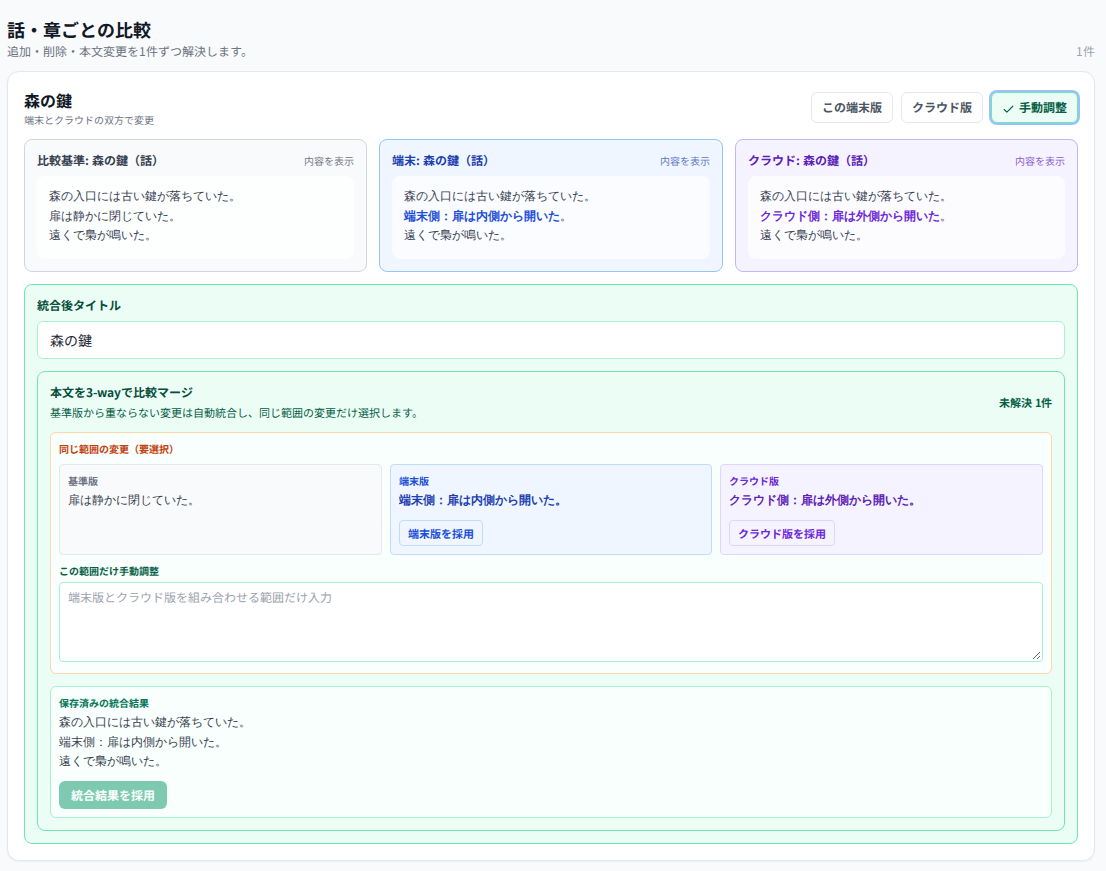
注意: 「同じ範囲の変更(要選択)」がある話は、すべてを選んだあとに「統合結果を採用」を押すまで、未解決のままです。押し忘れると「選択内容を保存して解決」を押せません。
選んだ内容や入力した文章は、操作のたびに端末へ保存されます。途中で左上の矢印ボタンから戻っても、あとで続きから再開できます。
ヒント: 重ならない変更だけの話は、最初から自動で統合された状態で表示されます。その話は、何も操作しなくてもそのまま解決に進めます。
3-wayマージが使えないとき
次のときは、3-wayの比較マージの欄は表示されません。
- 比較基準が見つからないとき
- 本文以外の項目(並び順など)が、端末とクラウドで異なるとき
この場合は、「手動調整」を選ぶと「本文を手動調整」の入力欄が表示されます。端末の本文が入力済みの状態で表示されるので、クラウドの本文と見比べながら、必要な部分を書き換えます。
保存して解決する
すべての項目で版を選び終えたら、画面上部の「選択内容を保存して解決」を押します。
- 未選択の項目があると、ボタンは押せません。「未選択の競合が ○ 件あります。すべての項目で採用する版を選んでください。」と表示されるので、残りを選びます。
- ボタンを押すと、「保存中…」と表示されます。
- 選んだ内容が端末とクラウドの両方に保存され、競合が解決します。
- 競合している作品がほかにある場合は、「競合作品の確認」の画面に戻ります。なければ、元の画面に戻ります。
ヒント: 解決した作品は、そのまま通常どおり編集できます。
解決中に状況が変わったとき
解決の操作中に、別の端末で作品がさらに更新されることがあります。その場合は、「解決中に端末またはクラウドの状態が変わりました。最新の競合データを再表示しています。選択を確認して再度保存してください。」と表示されます。最新の内容に差し替わるので、選択を確認してから、もう一度「選択内容を保存して解決」を押します。変わっていない項目の選択は、引き継がれます。
競合中の作品の扱い
- ダッシュボードから作品を開いたり、作品設定を開こうとしたりすると、競合解決画面が開きます
- すでにエディターを開いていた作品が競合になった場合、本文やツール、AIの操作は読み取り専用になります。保存できない編集や、AIの利用回数の消費を防ぐためです
- 競合中は、作品設定の「削除」ボタンは使えません。ポインターを重ねると「同期競合を解決するまで削除できません」と表示されます
- 競合が解決すると、読み取り専用は解除されます
競合を起こさないために
- 同じ話を、複数の端末で同時に編集しない
- 端末を切り替える前に、エディターのヘッダーで「Saved」を確認する
- オフラインで書いたあとは、ネットワークにつながった状態でアプリやタブを開き直して、同期されるのを待つ
よくある質問・困ったとき
| 症状 | 対処 |
|---|---|
| 通知が消えてしまった | ダッシュボードの作品カードに「競合あり」が残っています。押すと競合解決画面が開きます |
| 「選択内容を保存して解決」が押せない | 未選択の項目が残っています。「未選択の競合が ○ 件あります。」の数を確認し、「双方で変更」のカードや、「同じ範囲の変更(要選択)」を選んでください。「統合結果を採用」を押していない話がないかも確認します |
| 「競合データが見つかりません。最新の同期結果を確認してください。」と表示された | すでに別の端末などで解決された可能性があります。戻って、ダッシュボードで作品の状態を確認してください |
| 「競合データの読み込みに失敗しました。」と表示された | 戻ってから、もう一度「競合を解決」を押してください |
| 「選択内容を端末へ保存できませんでした。」と表示された | 端末に保存できていません。もう一度、版を選び直して保存してください |
| どちらを選べばよいか分からない | 本文は、まず自動統合された結果を見て、「同じ範囲の変更」だけを判断します。判断に迷う作品は、先にバックアップを取ってから進めると安心です |
| 作品全体を片方の版にそろえたい | 設定の「クラウド同期 (Cloud Sync)」で、「クラウド版をこの端末に反映」または「この端末版をクラウドに反映」を選べます。くわしくはクラウド同期を見てください |