プラン・サブスクリプション
NovelCraftのFREE・BASIC・PROの3つのプランの違いと、プランの確認・変更・解約の手順です。AIの利用回数の上限や、使える機能がプランごとにどう変わるかを確認できます。
概要
- プランは、FREE、BASIC、PROの3種類です。FREEは無料で、BASICとPROは月額のサブスクリプションです
- 金額は、プランの変更画面(購入画面)に表示されたものが正です。このマニュアルでは、金額の確認をその画面でお願いしています
- プランは、ログインしているアカウントに紐づきます
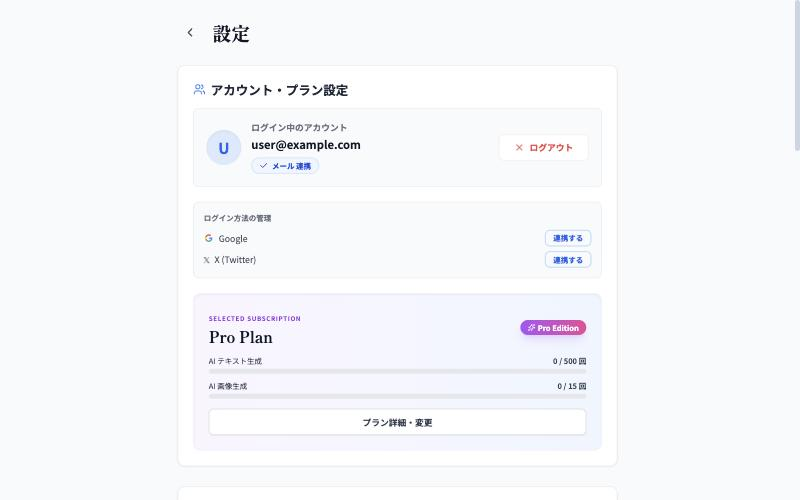
- 現在のプランと、AIの使用量は、設定画面の「アカウント・プラン設定」で確認できます
プランの比較
| 項目 | FREE | BASIC | PRO |
|---|---|---|---|
| 作品の作成・管理、登場人物・ノート、相関図、年表、成長・変化の記録 | 使えます | 使えます | 使えます |
| クラウド保存(ログイン時) | 使えます | 使えます | 使えます |
| テキストAIの回数(月) | 50回 | 200回 | 500回 |
| 画像生成の回数(月) | 使えません | 使えません | 15回 |
| ゴーストライターモード | 使えません | 使えます | 使えます |
| AIが作品を理解する範囲 | 入力した内容のみ | 作品情報を参照します | 作品情報に加えて、保存した本文から作る作品ナレッジも参照します |
| 高性能モデルのAI | 使えません | 使えません | 使えます |
| ナレッジ確認、キャラクター・ノートの「AI参照」の変更 | 使えません | 使えません | 使えます |
ヒント: AIチャット、校正、ドラフトモード、ゴーストライターなどのテキストAI機能は、同じ月間の枠で数えられます。画像生成は、テキストAIとは別の枠です。回数の数え方や、上限に達したときの動きは、AIの利用回数と上限を見てください。
AIが作品をどこまで参照するかや、参照させたくない設定の扱いは、AI参照の設定にまとめています。
現在のプランと使用量を確認する
- ダッシュボードの「設定」を開きます。
- 「アカウント・プラン設定」の、プランのカードを見ます。現在のプランが「Free Plan」「Basic Plan」「Pro Plan」のように表示されます。
- 「AI テキスト生成」のバーに、今月の使用回数が「○ / ○ 回」と表示されます。PROでは、「AI 画像生成」のバーも表示されます。
- 有料プランの期間中は、「次回更新日」が表示されます。
プランを変更する(申し込む)
入口
- 設定画面のプランカードにある、「プラン詳細・変更」ボタン
- AIの利用上限に達したときに表示される「制限に達しました」の画面の、「プランを変更する」ボタン
申し込みの手順
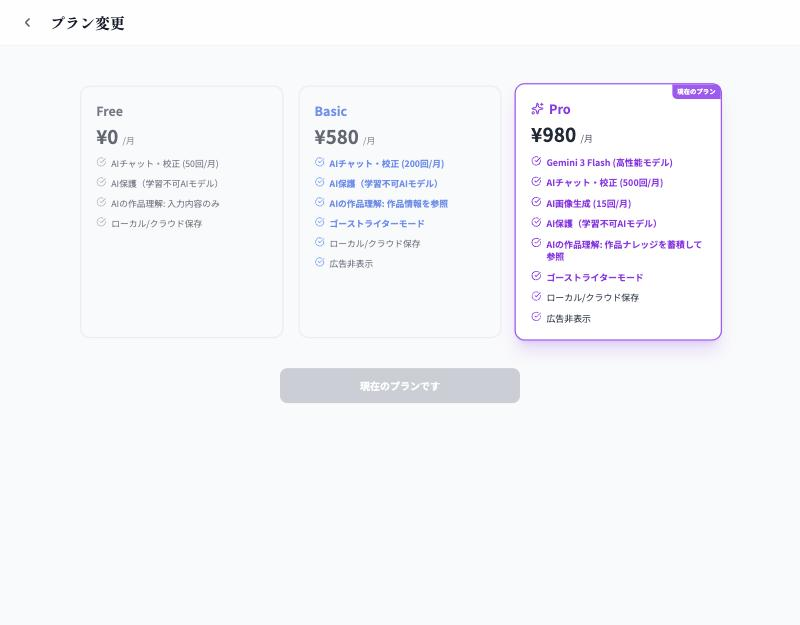
- 「プラン変更」画面を開きます。FREE、BASIC、PROの3つのカードが並び、現在のプランには「現在のプラン」と表示されます。
- 申し込みたいプランのカードを押して選びます。カードに、プランの内容と月額が表示されます。金額は、この画面で確認してください。
- 下のボタンが「このプランに申し込む」に変わります。押します。
- 決済の画面が開きます。Web版はクレジットカード、iOSアプリはApp Storeの決済で支払います。
- 決済が終わると、設定画面に戻り、プランが切り替わります。
ヒント: 金額が表示されない、または「プラン情報の取得に失敗しました。ネットワーク接続を確認の上、ページを再読み込みしてください。」と表示されたときは、通信の状態を確認して、ページを再読み込みしてください。プラン情報を取得できないと、「このプランに申し込む」ボタンは押せません。
参考までに、プラン変更画面でストアの金額を取得できなかったときの初期表示は、BASICが「¥580」、PROが「¥980」(どちらも月額)です。実際の金額は、必ず画面の表示で確認してください。
プランを下げる・解約する
プランを下げたり解約したりする操作は、購入した場所の「サブスクリプション管理ページ」で行います。
- 設定画面の「プラン詳細・変更」から、「プラン変更」画面を開きます。
- 変更したいプランのカードを選びます。たとえば、解約してFREEに戻したいときは、FREEのカードを選びます。
- 下のボタンが「プランを変更する」に変わります。押します。
- 「プランの変更・解約について」の案内が表示されます。現在のプランの有効期限(「現在のプランは○年○月○日まで有効です。」)も表示されます。
- 「サブスクリプション管理ページを開く」を押します。開いたページで、変更または解約の手続きをします。
- 解約したあとも、現在の請求期間が終わるまでは、いまのプランを使えます
- 特定商取引法に基づく表記では、解約は次回の更新日の24時間前までに手続きするよう案内されています。更新日に近いときは、早めに手続きしてください
- 管理ページが開けないときは、「管理ページを取得できませんでした。設定画面からサポートにお問い合わせください。」と表示されます
注意: デジタルコンテンツの性質上、購入後の返金はお受けできません(特定商取引法に基づく表記)。申し込む前に、プランの内容をよく確認してください。
iOSアプリで購入したとき
iOSアプリで購入したサブスクリプションは、端末の「設定」アプリでも確認・解約できます。「設定」アプリで、Apple ID、サブスクリプションの順に開きます。
WebとiOSの購入元について
購入したプランは、アカウントに紐づきます。同じアカウントでログインすれば、WebでもiOSアプリでも、同じプランとして使えます。
ただし、プランの変更や解約は、購入した場所でしかできません。購入元と違う場所で「プラン変更」画面を開くと、「別のプラットフォームでのサブスクリプション」という案内が表示されます。
| 購入した場所 | 表示される案内 |
|---|---|
| iOSアプリ(App Store) | 現在のサブスクリプションはApp Storeで購入されています。プランの変更・解約は、iOSの「設定」アプリ > Apple ID > サブスクリプションから行ってください |
| Web | 現在のサブスクリプションはWebで購入されています。プランの変更・解約は、Webブラウザからサブスクリプション管理ページにアクセスしてください |
この案内が表示されているときは、「このプランに申し込む」「プランを変更する」ボタンは押せません。案内の中の「サブスクリプション管理ページを開く」から、手続きをしてください。
無料でPROを試す
プロモコードを持っている場合や、FREEの利用上限に達した場合は、期間限定でPROを無料で試せることがあります。くわしくはプロモコードとPRO無料体験を見てください。
よくある質問・困ったとき
| 症状 | 対処 |
|---|---|
| 購入したのに、プランが切り替わらない | 設定画面を開き直してください。プランは、画面に戻ったときや、30分ごとに自動で更新されます。それでも変わらないときは、サポートサイトの問い合わせフォームからご連絡ください |
| 「このプランに申し込む」が押せない | プラン情報を取得できていないか、別のプラットフォームで購入済みのサブスクリプションがあります。画面上の案内を確認してください |
| 解約したのに、まだPROのまま | 解約後も、現在の請求期間が終わるまでは、プランが続きます。「次回更新日」や、プラン変更画面の有効期限を確認してください |
| 上限に達した | 「制限に達しました」の画面から「プランを変更する」を選ぶか、次の月まで待ちます。FREEの場合は、PRO無料体験の案内が出ることもあります |
| 画像生成が使えない | 画像生成は、PROだけの機能です。FREEとBASICで押すと、プランの案内が表示されます。画像生成を見てください |
| ゴーストライターが使えない | BASIC以上の機能です。FREEで押すと、プランの案内が表示されます。ゴーストライターを見てください |