ログイン方法とアカウント削除
設定画面から、ログイン方法(GoogleとX)の追加・解除、ログアウト、アカウントの削除を行う手順です。アカウントの削除は元に戻せないので、実行前の準備も説明します。
概要
- すべての操作は、ダッシュボードの「設定」を開き、「アカウント・プラン設定」と、いちばん下の「デンジャーゾーン」で行います
- ログイン方法は、GoogleとXを追加・解除できます。ログイン方法は、最低1つ残ります
- アカウントを削除すると、作品などのデータは復元できません
- どのプランでも、同じ手順です
ログイン中のアカウントを確認する
- ダッシュボードの「設定」を開きます。
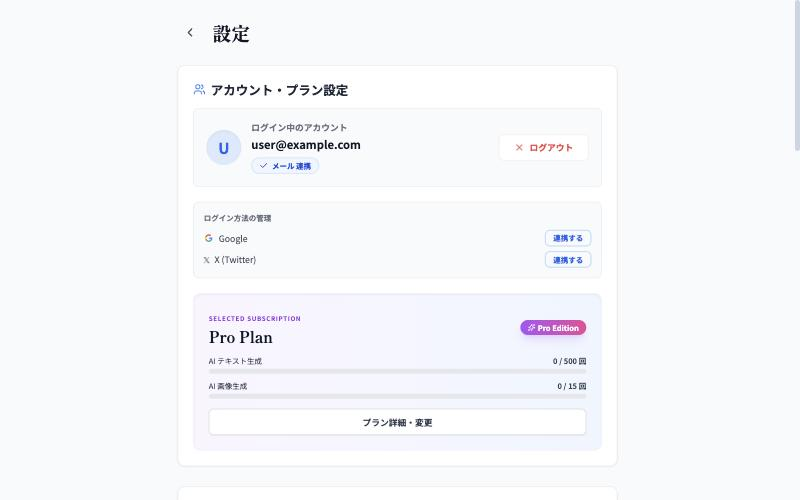
- 「アカウント・プラン設定」に、「ログイン中のアカウント」として、メールアドレスが表示されます。
- メールアドレスの下に、使っているログイン方法が「Google / X 連携」のように表示されます。
XなどのSNSでログインしたアカウントで、メールアドレスを取得できていないときは、「メール未取得(SNS連携アカウント)」と表示されます。
ログイン方法を追加する
別のログイン方法を足しておくと、どちらの方法でも同じアカウントにログインできます。
- 「設定」の「アカウント・プラン設定」で、「ログイン方法の管理」を見ます。
- 「Google」と「X (Twitter)」の行があり、未連携の行には「連携する」ボタンがあります。追加したい方法の「連携する」を押します。
- 外部の認証ページが開きます。そこで認証すると、NovelCraftに戻ります。
- 追加できた方法には、「連携済み」と表示されます。
ログイン方法を解除する
- 「設定」の「アカウント・プラン設定」で、「ログイン方法の管理」を見ます。
- 解除したい方法の行にある、「解除」ボタンを押します。「解除中…」と表示されます。
- 解除すると、その行は未連携に戻り、「連携する」ボタンが表示されます。
注意: ログイン方法が1つしかないときは、「解除」ボタンは表示されません。ログインできなくなることを防ぐため、最低1つは残ります。
解除に失敗したときは、行の下に赤字でエラーが表示されます。
ログアウトする
- 「設定」の「アカウント・プラン設定」で、「ログアウト」を押します。
- 確認の画面は表示されず、すぐにログアウトします。
注意: Web版では、ログアウトすると、この端末内の作品データが消去されます。クラウドに保存済みの作品は、次にログインしたときに読み込まれますが、クラウドに保存できていない内容は失われることがあります。ログアウトの前に、エディターのヘッダーに「Saved」と表示されていることを確認してください。
アカウントを削除する
アカウントを削除すると、ログインできなくなり、作品などのデータがすべて削除されます。
削除する前に
- 必要な作品を、バックアップします。手順はバックアップと復元を見てください。必要なら、エクスポートで、投稿サイト向けのファイルも書き出しておきます。
- 有料プラン(BASICまたはPRO)を使っているときは、先に購入元で解約します。アカウントを削除しても、課金が自動では止まらないことがあります。手順はプラン・サブスクリプションを見てください。
削除の手順
- ダッシュボードの「設定」を開き、いちばん下の「デンジャーゾーン」へ進みます。
- 「アカウントを削除」の欄にある、「アカウントを削除」ボタンを押します。
- 「アカウントを削除します」の画面が開きます。内容を読み、「バックアップ取得済みで、削除して問題ありません」にチェックを入れます。チェックを入れるまで、「次へ」は押せません。
- 「次へ」を押します。
- 「最終確認」の画面で、入力欄に「削除する」と入力します。入力が合っているときだけ、「削除」ボタンが押せるようになります。
- 「削除」を押します。「削除中…」と表示されます。
- 削除が終わると、「これまでのご利用ありがとうございました。」「まもなくトップページへ移動します。」と表示され、トップページへ移動します。
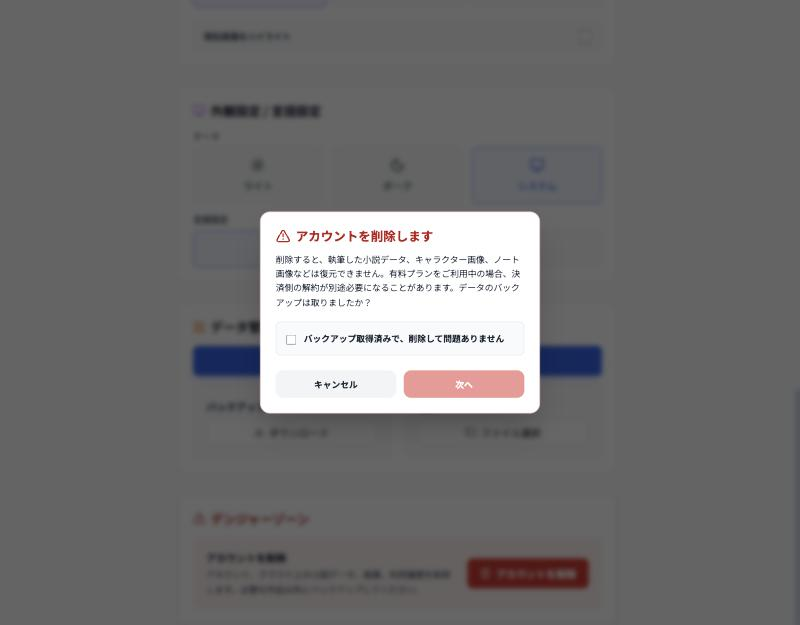
注意: 削除すると、執筆した小説データ、キャラクター画像、ノート画像、利用履歴などは復元できません。アカウント、クラウド上の小説データ、画像、利用履歴が削除され、この端末内のデータも消去されます。「削除」を押す前に、バックアップを取ったことを確認してください。
注意: 有料プランをご利用中の場合、決済側(App Storeなど)の解約が別途必要になることがあります。アカウントを削除する前に、購入元で解約してください。
- 「アカウントを削除」ボタンは、ログイン中だけ押せます。ログインしていないときは、「アカウント削除はログイン中のみ実行できます。」と表示されます
- 削除に失敗したときは、「最終確認」の画面に、エラーの内容が表示されます。「アカウント削除に失敗しました。時間をおいて再度お試しください。」と表示された場合は、時間をおいて、もう一度試してください
- 手順の途中で「キャンセル」を押すと、削除は行われません
よくある質問・困ったとき
| 症状 | 対処 |
|---|---|
| 「解除」ボタンが表示されない | ログイン方法が1つしかない状態です。先に別の方法を「連携する」で追加してください |
| 「削除」ボタンが押せない | 入力欄に、「削除する」と正確に入力してください。前後に余分な文字や空白があると押せません |
| 削除したアカウントを元に戻したい | 元に戻せません。必要なデータは、削除の前にバックアップしてください |
| ログアウトしたら、作品が見えなくなった | Web版では、ログアウトで端末内のデータが消去されます。もう一度ログインすると、クラウドの作品が読み込まれます |