キャラクター管理
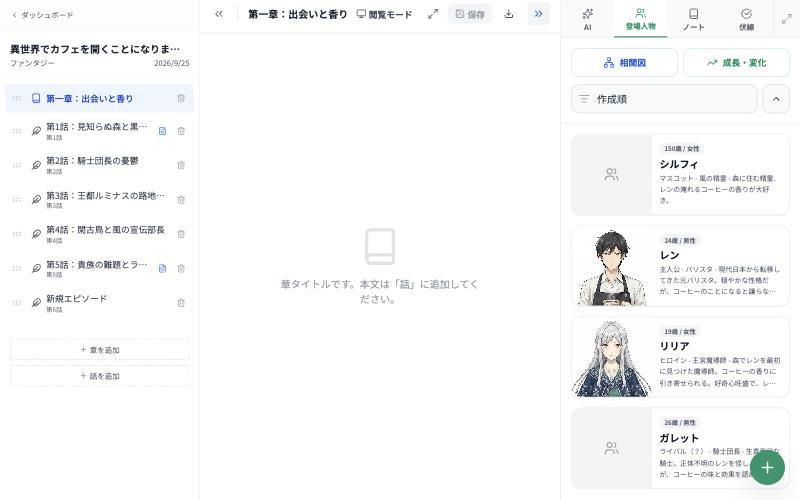
登場人物の名前・別名・年齢・役割・設定・顔や全身の画像をまとめて登録できます。登録したキャラクターは、AIの相談や、相関図・成長・変化の画面、閲覧モードの解説表示にそのまま使われます。
概要
- エディターのツールパネルにある「登場人物」タブで、キャラクターの追加・編集・削除ができます。
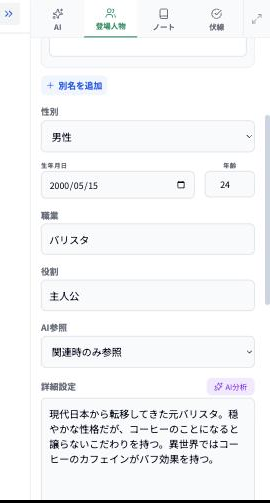
- 名前のほかに、別名・呼び名、性別、生年月日、年齢、職業、役割、詳細設定、顔と全身の画像を登録できます。
- 一覧は「作成順」「名前順」「年齢順」「性別順」「更新日順」で並び替えられます。
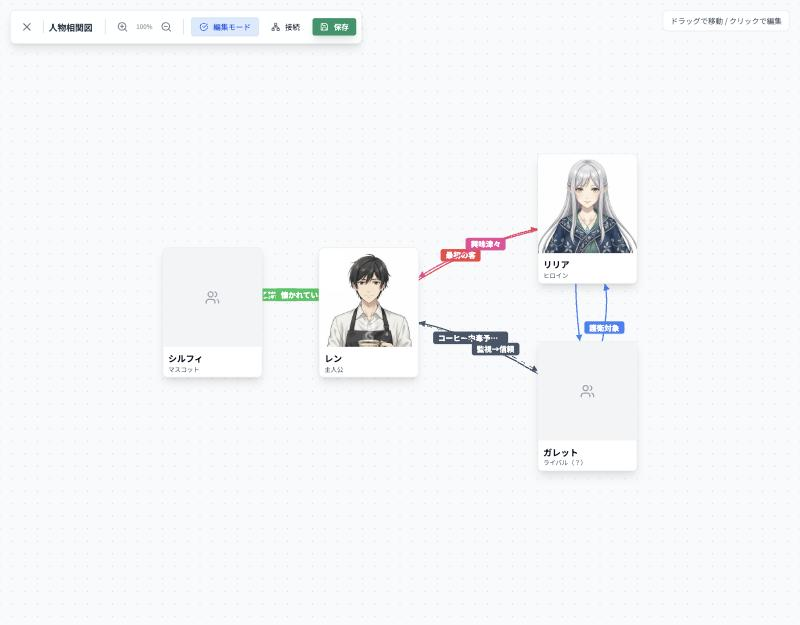
- 一覧上部の「相関図」「成長・変化」ボタンから、キャラクター同士の関係図と、話ごとの変化の記録を開けます。
- 「AI参照」で、AIがそのキャラクターをどう参照するかを決められます(変更できるのはPROのみ)。
- 閲覧モードでは、本文中の名前や別名をクリック(タップ)すると、キャラクターの解説が表示されます。詳しくは ビューワー を見てください。
キャラクターを開く・追加する
- エディターで作品を開き、ヘッダー右端のツールパネルの表示ボタン(「ツールパネルを表示」)を押します。
- ツールパネル上部のタブから「登場人物」を選びます。
- 一覧の右下にある「+」ボタンを押すと、「新規キャラクター」の入力画面が開きます。
- 名前を入力します。名前は必須です。ほかの項目は必要なものだけ入力します。
- 画面下部の「キャラクターを保存」を押します。
ヒント: ツールパネルのヘッダーにある「全画面表示」ボタンを押すと、キャラクターが複数列のカードで並び、一覧を見渡しやすくなります。
入力項目
| 項目 | 説明 |
|---|---|
| 名前 | キャラクターの名前です。必須です。 |
| 別名・呼び名 | 本文中の呼び方やあだ名です。「別名を追加」で何件でも増やせ、呼び名ごとに由来や「誰がそう呼ぶか」を書く欄があります。 |
| 性別 | 「男性」「女性」「その他」から選びます。「その他」を選ぶと入力欄が出るので、自由に書けます。空のまま保存すると「不詳」になります。 |
| 生年月日・年齢 | 生年月日を選ぶと、今日の日付をもとに年齢が自動で入ります。年齢だけを直接入力することもできます。 |
| 職業 | 職業・立場・所属などを書きます。 |
| 役割 | 「主人公」など、物語の中での役割を書きます。 |
| AI参照 | AIがこのキャラクターを参照する条件です。次の「AI参照」の節を見てください。 |
| 詳細設定 | 外見・性格・背景などを自由に書きます。AIが読む情報の中心になります。 |
| ビジュアル | 顔と全身の画像です。どちらも縦横比は3:4です。 |
AI参照
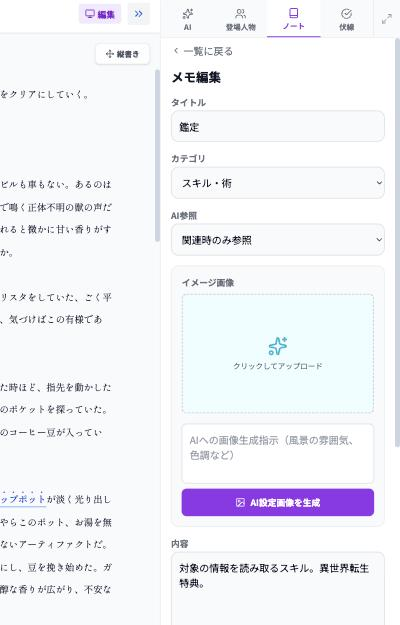
「AI参照」は、AIがこのキャラクターの情報を作品の文脈として使うかどうかを、キャラクターごとに決める設定です。ネタバレになる設定をAIに知らせたくないときなどに使います。
| 選択肢 | 動き |
|---|---|
| 常にAIに参照させる | 相談の内容に関わらず、AIが優先して参照します。 |
| 関連時のみ参照 | 相談や執筆の内容に関係がありそうなときだけ参照します。初期値です。 |
| 手動選択時のみ | 普段は参照しません。AIチャットの「手動でAIに参照させる情報」で選んだときだけ参照します。 |
| AIに参照させない | AIには渡しません。 |
PROのみ: 「AI参照」を変更できるのはPROプランです。FREE・BASICでは選択欄が無効になり、「PROで参照方針を変更できます。」と表示されます。
AIが実際に何を参照したかは、AIチャットの回答の下に表示される「AIに渡した参照情報」で確認できます。仕組みの全体は AI参照の設定 にまとめています。
画像を付ける
- キャラクターの編集画面で、「ビジュアル」の「顔 3:4」または「全身 3:4」の枠を押します。
- 端末の画像を選ぶと、枠に表示されます。画像は自動で圧縮されます。
- 枠の右上の拡大アイコンで大きく表示でき、ゴミ箱アイコンで画像を外せます。
- 「キャラクターを保存」を押して確定します。
AIでサンプル画像を作る
PROのみ: 画像生成はPROプランで使えます(月15回、テキストAIの回数とは別枠)。FREE・BASICで押すと、PROプランの案内が表示されます。
- 名前と、「詳細設定」の説明文を入力します。説明文が空だと生成は始まりません。
- 「AIへの容姿指示」の欄に、髪型・服装・色などを具体的に書きます。省略もできます。
- 「サンプル画像を生成」を押します。
- 生成された顔と全身の画像が枠に入ります。気に入らなければ、枠から外すか、指示を変えて作り直します。
- 「キャラクターを保存」を押して確定します。
ヒント: 登録済みのほかのキャラクターの設定をふまえて、絵柄がそろいやすいように作られます。「AIに参照させない」「手動選択時のみ」にしたキャラクターは、この参考には使われません。画像生成の全体像は 画像生成 を見てください。
AIでキャラクターを分析する
BASIC以上: AI分析はBASICとPROで使えます。FREEで押すと、プランの案内が表示されます。AIの利用回数を使います。
- 編集画面で、名前と「詳細設定」を入力します。どちらかが空だと、「AI分析」ボタンは押せません。
- 「詳細設定」の右上にある「AI分析」ボタンを押します。
- 魅力を高めるためのアドバイスが、「詳細設定」の末尾に「— AI分析 —」の見出し付きで追記されます。
- 内容を確認し、不要な部分は消してから「キャラクターを保存」を押します。
注意: 追記された内容は保存するまで確定しません。保存せずに「一覧に戻る」を押すと破棄されます。
並び替える
一覧上部の並び替えメニューで基準を選びます。右隣の矢印ボタンで昇順・降順を切り替えます。「作成順」は登録した順です。
編集・削除する
- 編集:一覧のキャラクターのカードを押すと、「キャラクター編集」が開きます。変更して「キャラクターを保存」を押します。
- 一覧に戻る:編集画面上部の「一覧に戻る」を押します。保存していない変更は反映されません。
- 削除:カード右上のゴミ箱アイコンを押し、「キャラクターを削除?」の確認で「削除する」を押します。PCではカードにカーソルを合わせるとアイコンが出ます。
注意: 削除は元に戻せません。確認画面にも「この操作は戻せません。」と表示されます。
よくある質問・困ったとき
| 症状 | 対処 |
|---|---|
| 「キャラクターを保存」が押せない | 名前が空です。名前を入力してください。 |
| 追加・編集・削除のボタンが押せない | 同期の競合が起きている間は、作品の編集ができません。同期競合の解決 を見て、先に競合を解決してください。 |
| 「AI参照」を変えられない | PROプランのみ変更できます。 |
| 「AI分析」が押せない | 名前と「詳細設定」の両方が必要です。 |
| 「サンプル画像を生成」を押しても何も起きない | 「詳細設定」の説明文が空の可能性があります。PROプラン以外では、案内画面が表示されます。 |
| AIに知られたくない設定がある | 「AI参照」を「AIに参照させない」にします(PRO)。 |