ビューワー(閲覧モード)
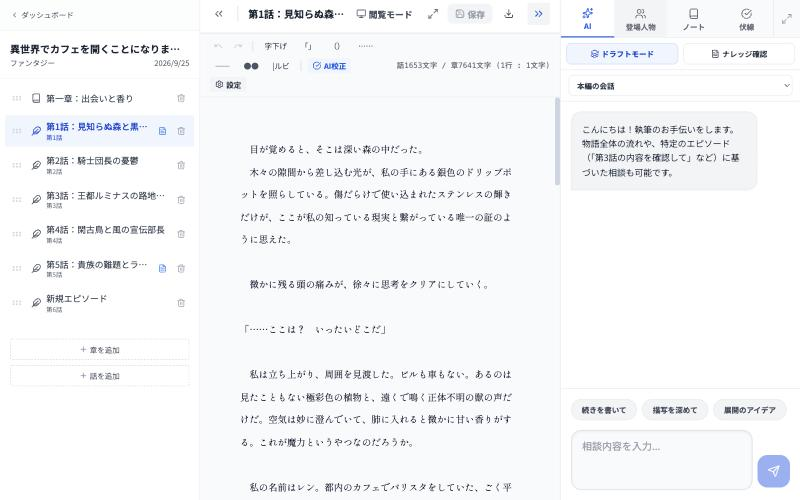
エディターの「閲覧モード」で、書いた本文を読み取り専用で読み返せます。ルビや傍点が実際の形で表示され、縦書きにも切り替えられます。本文に出てくる登場人物名やノートのタイトルを押すと、その場で設定を確認できます。
概要
- 閲覧モードは、エディターで開いている話を読むための表示です。誤って本文を書き換えることがありません。
- 横書き(初期状態)と縦書きを切り替えられます。
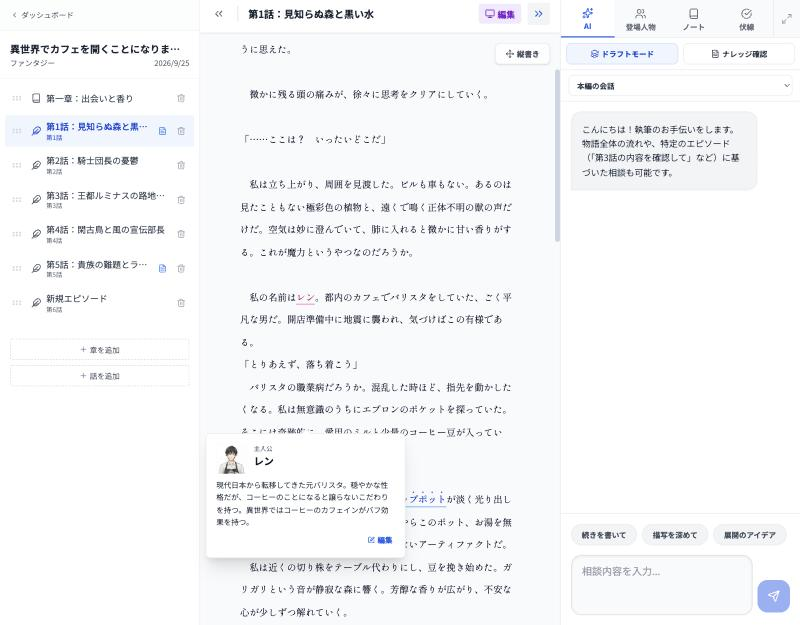
- 登場人物の名前(別名を含む)と、ノートのタイトルが本文中にあると、色付きの下線で示されます。押すと、設定の概要が表示されます。
- フォント・文字サイズ・行間・背景・余白は、エディターの表示設定がそのまま反映されます。
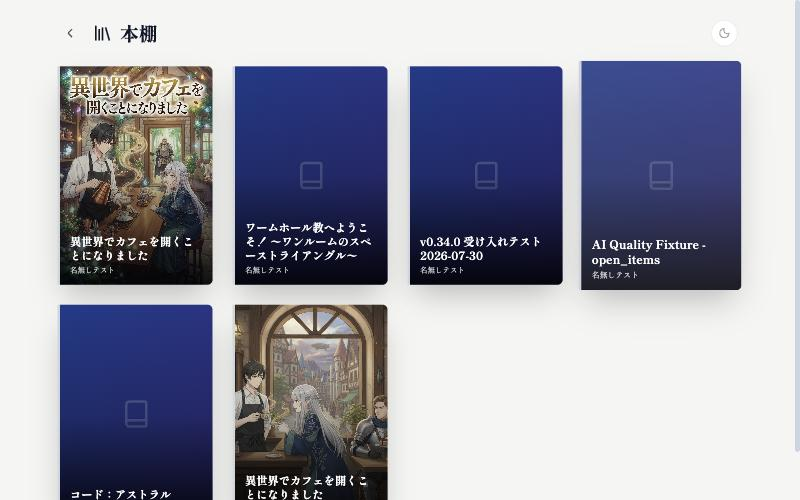
- 作品全体を縦書きの本のように読みたいときは、本棚と読書モードを使います。
閲覧モードを開く・閉じる
- エディターで、読みたい話を開きます。
- ヘッダー右側にあるモニターのアイコンを押します。画面が広いときは、アイコンの横に「閲覧モード」と書かれています。
- 閲覧モードが開きます。
- 閉じるときは、同じボタンをもう一度押します。ボタンは「編集」という表示に変わっています(画面が狭いときはアイコンだけです)。
ヒント: 話が1つも選ばれていないときは、このボタンは押せません。サイドバーで話を開いてください。
ヒント: 閲覧モードには、いま開いている話の本文が表示されます。保存前の入力内容も含まれます。
閲覧モードの間は、保存ボタン・ダウンロード・集中モードのボタンは表示されません。
縦書きと横書きを切り替える
- 閲覧モードの右上にある切り替えボタンを押します。
- 横書きの表示では「縦書き」、縦書きの表示では「横書き」と書かれています。
- 縦書きでは、右から左へ読み進みます。画面を横方向にスクロールして読んでください。
ヒント: 閲覧モードを閉じて開き直すと、横書きに戻ります。縦書きの設定は保存されません。
ヒント: 「1行の文字数」の設定は、横書きのときだけ反映されます。縦書きでは使われません。
登場人物・ノートの情報を確認する
本文中に、登場人物の名前(別名を含む)や、ノートのタイトルがあると、色付きの下線が付きます。
- 登場人物:ピンク色の下線
- ノート:青色の下線
- 下線のついた言葉を押します(スマートフォンでもタップで使えます)。
- 言葉の下に、小さな吹き出しが表示されます。登場人物の場合は役割・名前・説明、ノートの場合はカテゴリ・タイトル・内容の一部が表示され、画像が登録されていれば画像も出ます。
- 吹き出しの外を押すと、閉じます。
その場から設定を編集する
- 吹き出しの右下の「編集」を押します。
- 閲覧モードが閉じ、右側のツールパネルが開きます。登場人物なら「登場人物」タブ、ノートなら「ノート」タブで、その項目の編集が始まります。
登場人物やノートの登録方法は、キャラクター管理とノート管理を参照してください。
ルビと傍点の表示
エディターで書いたルビと傍点は、閲覧モードで実際の形になります。
| 本文での書き方 | 閲覧モードでの表示 |
|---|---|
|漢字《かんじ》 |
「漢字」の上(縦書きでは右)に「かんじ」 |
《《強調》》 |
「強調」に傍点 |
縦線は半角の | でも全角の | でも認識されます。書き方はエディターを参照してください。
表示を変える
閲覧モードには、専用の設定画面はありません。エディターの表示設定を変えると、閲覧モードにも反映されます。
- 閲覧モードを閉じて、ツールバーの「設定」を押します。
- 「エディター表示設定」で、フォント・文字サイズ・行間・本文背景・本文余白などを変えます。
- もう一度、閲覧モードを開いて確認します。
ダッシュボードの「設定」画面でも、同じ項目を変えられます。
よくある質問・困ったとき
| 症状 | 対処 |
|---|---|
| 登場人物の名前に下線が付かない | 登場人物の「名前」または別名と、本文の表記が完全に一致しているか確認してください。表記が違う(漢字とひらがななど)と、下線は付きません |
| ノートのタイトルに下線が付かない | ノートのタイトルが空欄だと対象になりません。タイトルが本文の表記と一致しているか確認してください |
| 吹き出しが閉じない | 吹き出しの外側(本文の余白など)を押してください |
| 閲覧モードから本文を直したい | 右上のボタンで閲覧モードを閉じて、エディターで編集してください |
| 縦書きにしても、次に開くと横書きに戻る | 縦書きの設定は保存されません。開くたびに切り替えてください |
| 作品全体を通して読みたい | 本棚と読書モードを使うと、章・話をまとめて縦書きで読めます |