ノート管理
世界観・用語・場所・アイテム・歴史といった「作品の資料」を、カテゴリ別のノートとして整理できます。書いたノートは、本文の解説表示、マップ、年表、AIの相談で活用されます。
概要
- エディターのツールパネルにある「ノート」タブで、ノートの追加・編集・削除ができます。
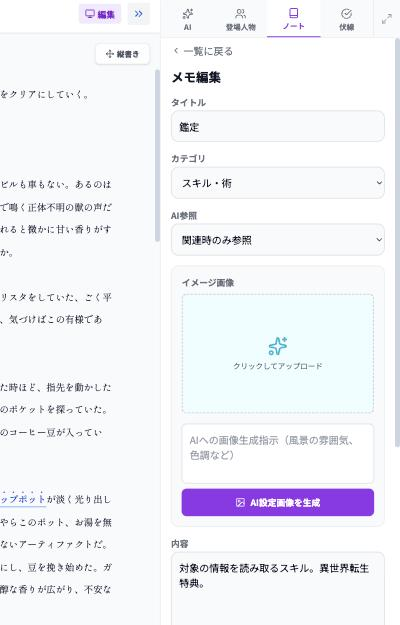
- 1つのノートに、タイトル、カテゴリ、内容、イメージ画像、「AI参照」の設定を持たせられます。
- 一覧は、カテゴリで絞り込み、「作成順」「名前順」「更新日順」で並び替えられます。
- 「街」「ダンジョン」「その他マップ」のノートは、一覧上部の「マップ」ボタンからマップとして並べて見られます。
- 「できごと・歴史」のノートは、「タイムライン」ボタンから開く年表に載せられます。
- 閲覧モードでは、本文中にノートのタイトルが出てくると、クリック(タップ)して内容を確認できます。詳しくは ビューワー を見てください。
カテゴリ
| カテゴリ | 使い方の例 |
|---|---|
| 設定 | 作品全体のルールや前提 |
| 世界観 | 世界の成り立ち、文化、種族、制度 |
| できごと・歴史 | 過去の事件や歴史。年表に載せられるのはこのカテゴリです。 |
| 街 | 街・国・拠点などの場所。マップに表示されます。 |
| ダンジョン | ダンジョンや危険地帯。マップに表示されます。 |
| その他マップ | 地図上に置きたいその他の場所。マップに表示されます。 |
| スキル・術 | 魔法・技術・能力・戦術 |
| アイテム | 武器・道具・重要なアイテム |
| メモ | 自由なメモ。カテゴリを選ばなかったときの初期値です。 |
ノートを追加する
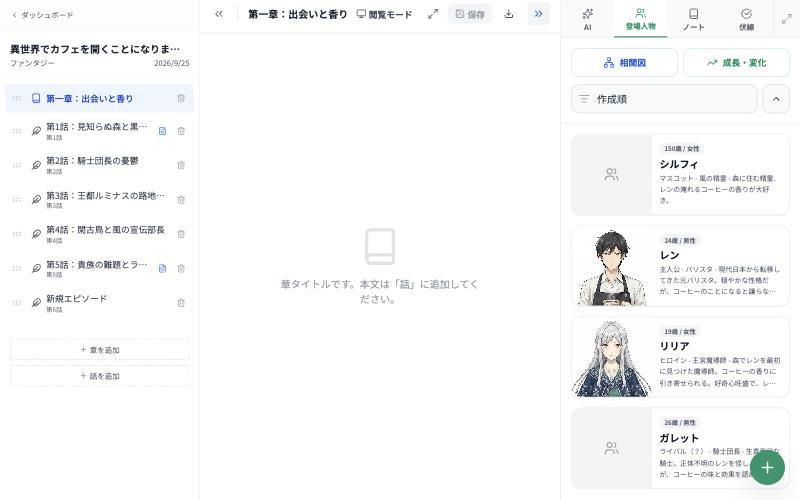
- エディターで作品を開き、ヘッダー右端のツールパネルの表示ボタン(「ツールパネルを表示」)を押します。
- ツールパネル上部のタブから「ノート」を選びます。
- 一覧の右下にある「+」ボタンを押すと、「新規メモ」の入力画面が開きます。
- 「タイトル」を入力します。タイトルは必須です。
- 「カテゴリ」を選びます。
- 「内容」に設定を書きます。
- 画面下部の「設定を保存」を押します。
ヒント: タイトルは、本文中に出てくる呼び名と同じにしておくと、閲覧モードで本文のその言葉からノートを開けて便利です。
編集・削除する
- 編集:一覧のノートのカードを押すと、「メモ編集」が開きます。変更して「設定を保存」を押します。
- 一覧に戻る:編集画面上部の「一覧に戻る」を押します。保存していない変更は反映されません。
- 削除:カード右上のゴミ箱アイコンを押し、「設定を削除?」の確認で「削除する」を押します。PCではカードにカーソルを合わせるとアイコンが出ます。
注意: 削除は元に戻せません。確認画面にも「この操作は戻せません。」と表示されます。年表に載せていたノートを削除すると、年表のカードは「不明な項目」と表示されます(タイムライン を見てください)。
絞り込み・並び替え
一覧上部に2つのメニューと矢印ボタンがあります。
| 操作 | 説明 |
|---|---|
| カテゴリの絞り込み | 「全カテゴリ」または特定のカテゴリだけを表示します。 |
| 並び替え | 「作成順」「名前順」「更新日順」から選びます。 |
| 矢印ボタン | 昇順・降順を切り替えます。 |
AI参照
「AI参照」は、AIがこのノートの内容を作品の文脈として使うかどうかを、ノートごとに決める設定です。まだ明かしたくない伏線や、公開前の秘密設定をAIに伝えたくないときに使います。
| 選択肢 | 動き |
|---|---|
| 常にAIに参照させる | 相談の内容に関わらず、AIが優先して参照します。 |
| 関連時のみ参照 | 相談や執筆の内容に関係がありそうなときだけ参照します。初期値です。 |
| 手動選択時のみ | 普段は参照しません。AIチャットの「手動でAIに参照させる情報」で選んだときだけ参照します。 |
| AIに参照させない | AIには渡しません。 |
PROのみ: 「AI参照」を変更できるのはPROプランです。FREE・BASICでは選択欄が無効になり、「PROで参照方針を変更できます。」と表示されます。
AIが実際に何を参照したかは、AIチャットの回答の下に表示される「AIに渡した参照情報」で確認できます。仕組みの全体は AI参照の設定 にまとめています。
イメージ画像を付ける
- ノートの編集画面で、「イメージ画像」の枠を押し、端末の画像を選びます。
- 枠の右上の拡大アイコンで大きく表示でき、ゴミ箱アイコンで画像を外せます。
- 「設定を保存」を押して確定します。
マップに並べたとき、この画像がカードの絵になります。
AIで設定画像を作る
PROのみ: 画像生成はPROプランで使えます(月15回、テキストAIの回数とは別枠)。FREE・BASICで押すと、PROプランの案内が表示されます。
- 「タイトル」と「内容」を入力します。どちらかが空だと生成は始まりません。
- 「AIへの画像生成指示」の欄に、風景の雰囲気や色調を書きます。省略もできます。
- 「AI設定画像を生成」を押します。
- 生成された画像が枠に入るので、「設定を保存」を押して確定します。
画像生成の全体像は 画像生成 を見てください。
マップを見る
- 「ノート」タブの上部にある「マップ」ボタンを押します。ボタンの数字は、マップに表示できるノート(街・ダンジョン・その他マップ)の件数です。
- 「ワールドマップ」の画面が開き、該当するノートがカードとして並びます。
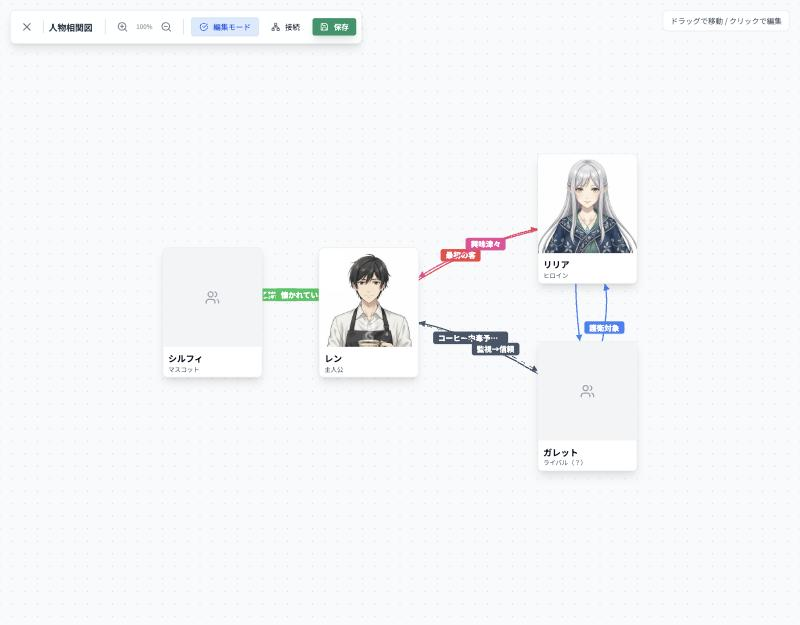
カードを動かして場所を並べたり、カード同士を線で結んで街道や距離を書いたりできます。操作は人物相関図と同じです。関係図 の「マップ表示」の節を見てください。
タイムラインを開く
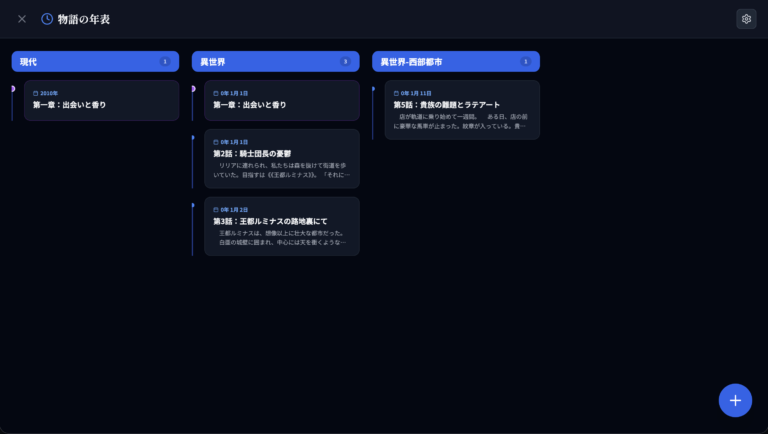
「ノート」タブの上部にある「タイムライン」ボタンを押すと、「物語の年表」が開きます。年表に載せられるのは、カテゴリが「できごと・歴史」のノートと、章・話です。使い方は タイムライン を見てください。
よくある質問・困ったとき
| 症状 | 対処 |
|---|---|
| 「設定を保存」が押せない | タイトルが空です。タイトルを入力してください。 |
| 追加・編集・削除のボタンが押せない | 同期の競合が起きている間は、作品の編集ができません。同期競合の解決 を見て、先に競合を解決してください。 |
| マップにノートが出てこない | カテゴリが「街」「ダンジョン」「その他マップ」のノートだけが表示されます。 |
| 年表で選べるノートがない | カテゴリが「できごと・歴史」のノートだけが選べます。 |
| 「AI参照」を変えられない | PROプランのみ変更できます。 |
| 「AI設定画像を生成」を押しても何も起きない | 「内容」が空の可能性があります。PROプラン以外では、案内画面が表示されます。 |