AIチャット
作品の内容を踏まえて、プロットの相談やシーンのアイデア出しをAIとできる機能です。行き詰まったときの打開策探しや、登場人物・ノートの登録のたたき台づくりに使います。
作品データへ整理して反映する前提で壁打ちしたいときは、ドラフトモードを使います。
概要
- エディター右側のツールパネルにある「AI」タブで使います。FREE・BASIC・PROのどのプランでも使えます。
- 送信するたびに、AIの利用回数(月ごとの共通枠)が1回ぶん使われます。上限はAIの利用回数と上限で確認できます。
- AIが作品のどの情報を見て答えるかは、プランと「AI参照」の設定で決まります。詳しくはAI参照の設定を参照してください。
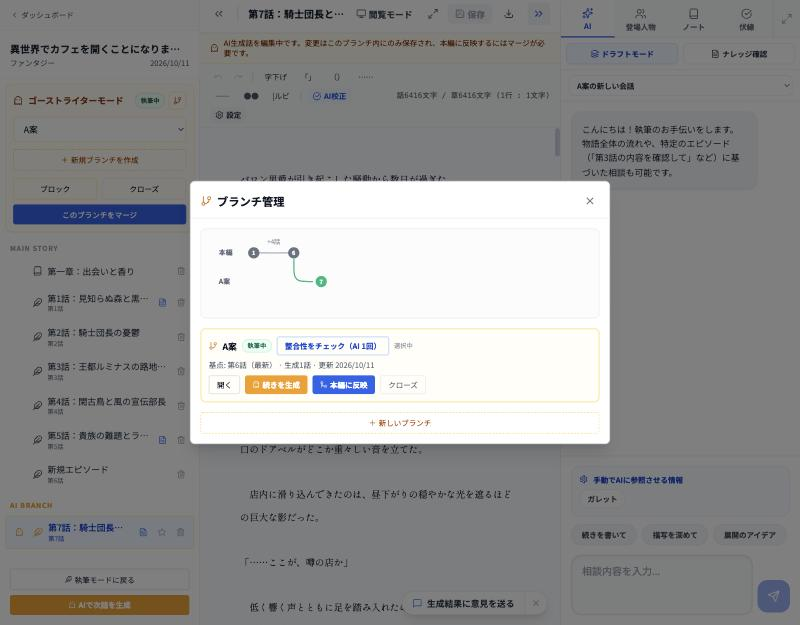
- 会話は作品ごとに保存されます。ゴーストライターのブランチを選んでいるときは、そのブランチ専用の会話になります。
- AIに渡される過去のやり取りは、直近の約10件です。話題を切り替えるときは「新しい会話」を使うと整理できます。
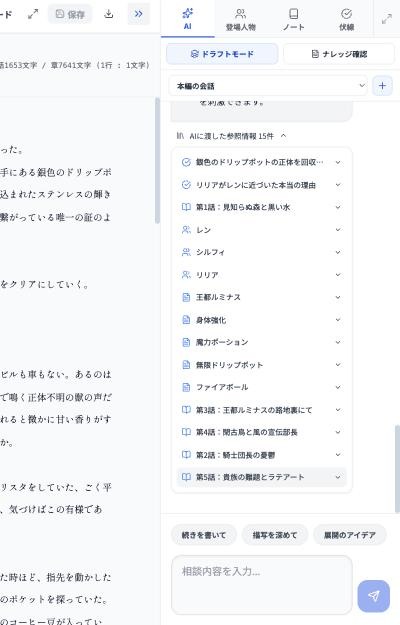
AIチャットを開く
- エディターを開きます。
- ツールパネルが閉じているときは、ヘッダー右端の「ツールパネルを表示」ボタンを押します。スマートフォンなど画面が狭い場合は、ここからパネルが横から出てきます。
- ツールパネル上部のタブから「AI」を選びます。
「AI」タブの一番上には「ドラフトモード」ボタンがあります。PROプランでは、その隣に「ナレッジ確認」ボタンも並びます。
相談する
- 入力欄(「相談内容を入力…」)に、相談したいことを書きます。
- 送信ボタン(紙飛行機のアイコン)を押します。キーボードでは、Ctrl(Macは Command)+Enter でも送信できます。
- 回答は、届いたぶんから順に表示されます。
入力欄の上には、おすすめの入力が並んでいます。押すとその文言がそのまま送信されます。
| おすすめの入力 | 使いどころ |
|---|---|
| 続きを書いて | 今の場面の続きの案がほしいとき |
| 描写を深めて | 情景や心情の書き込みを増やしたいとき |
| 展開のアイデア | 次に何を起こすか迷っているとき |
| キャラクターの台詞案 | 登場人物の言い回しを考えたいとき |
| 今の設定をノートに保存して | 相談で決まった設定を、ノートに残したいとき |
| 矛盾点を探して | 設定や展開のつじつまを確認したいとき |
「第3話の内容を確認して」のように話数を書くと、その話を踏まえた相談もできます。
ヒント: BASIC以上では、AIはクラウドに保存された内容をもとに作品の情報をまとめます。直前に書いた本文を踏まえて相談したいときは、先にヘッダーの保存ボタンで保存してから送信してください。
回答を待っている間は「AIが思考を整理中…」と表示されます。時間がかかっているときは「ただいま混み合っています。生成を続けています…」に変わります。生成が終わるまで、次のメッセージは送れません。
回答に使われた参照情報を確認する
BASIC以上では、AIがその回答のために使った作品の情報が、回答の下に「AIに渡した参照情報 N件」として表示されます。
- 回答の下の「AIに渡した参照情報 N件」を押して開きます。
- 一覧から項目を押すと、種類(キャラクター、ノート、エピソード、伏線など)、選ばれた理由、内容の抜粋が表示されます。
選ばれた理由には、「常に参照する設定」「手動で選択」「依頼内容と一致」「設定全体の参照依頼」「現在の執筆位置」があります。意図しない設定が渡っていたり、渡したい設定が入っていなかったりしたときは、AI参照の設定を見直してください。
ヒント: FREEでは、この表示は出ません。
登録の提案を反映する
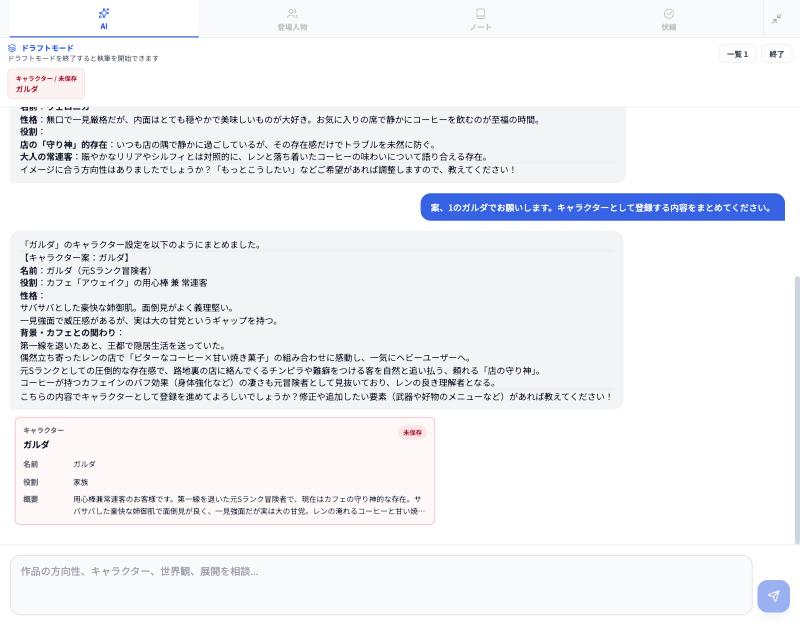
「今の設定をノートに保存して」「このキャラクターを登録して」のように直接頼むと、AIが登場人物やノートの登録・更新を提案することがあります。提案は、回答の下に次のカードで表示されます。
- キャラクターの新規登録提案
- キャラクターの更新提案
- ノートの新規登録提案
- ノートの更新提案
- カードに表示された名前(タイトル)、役割、年齢、カテゴリ、内容を確認します。
- 反映するときは「承認・反映する」を押します。登場人物やノートに追加(または更新)されます。
- 反映しないときは「却下」を押します。カードが消えます。
注意: 更新提案を「承認・反映する」と、対象の登場人物・ノートのうち、提案に含まれる項目が提案の内容で上書きされます。元に戻す操作はないため、反映前に内容をよく確認してください。更新対象を特定できないときは「更新対象のキャラクターを特定できなかったため、反映しませんでした。」のように表示され、反映されません。
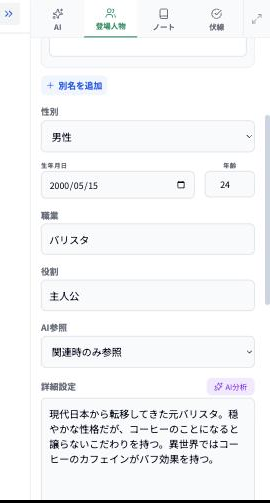
新しく追加された登場人物やノートの「AI参照」は、「関連時のみ参照」になります。
会話を切り替える・新しく始める
会話の欄(「会話を選択」)では、次の会話を選べます。
| 表示 | 内容 |
|---|---|
| 本編の会話 | 通常の執筆中に使う会話です |
| ○○ブランチを開く | ゴーストライターのブランチ専用の会話です |
| ○○・過去の会話(日付) | 「新しい会話」で保存した過去の会話です。閲覧のみできます |
| ○○・閲覧専用の会話 | 終了したブランチなどに残っている会話です。閲覧のみできます |
過去の会話や閲覧専用の会話を開くと、「アーカイブ済みの会話を閲覧しています。内容の変更や送信はできません。」と表示されます。
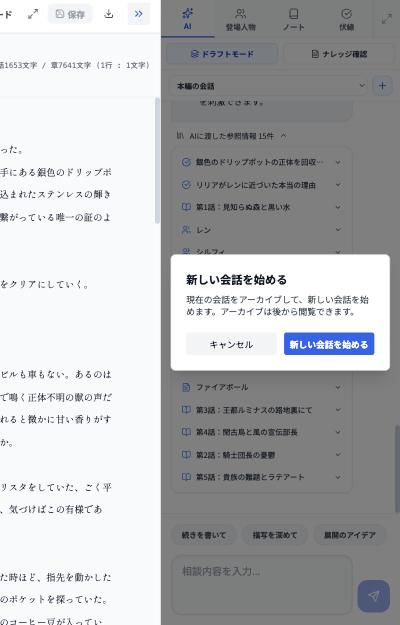
新しい会話を始める
- 会話の欄の右にある「+」ボタン(「新しい会話」)を押します。このボタンは、今の会話にやり取りがあるときだけ表示されます。
- 「新しい会話を始める」の確認で、「新しい会話を始める」を押します。やめるときは「キャンセル」です。
現在の会話はアーカイブされ、空の会話が始まります。アーカイブした会話は、会話の欄の「過去の会話」から後で読み返せます。
回答が途中で止まったとき
通信の切断やタイムアウトなどで、回答が途中で終わることがあります。このときは、回答の下に黄色の案内が表示されます。
- 途中まで届いたときは「回答は途中で終了しました。途中までの内容を表示しています。」と表示され、届いたところまでの回答が残ります。
- 何も届かなかったときは「回答を生成できませんでした。」と表示されます。
- どちらの場合も、利用回数について「この生成は利用回数に加算済みです。」「この生成は利用回数に加算されていません。」「利用回数への加算状況は確認できません。」のどれかが表示されます。意味はAIの利用回数と上限を参照してください。
- 「再試行(利用回数を1回消費します)」を押すと、同じ質問をもう一度送ります。再試行は新しい利用1回として数えられます。
途中までの回答は、次の質問のときにAIへ渡す過去のやり取りには含まれません。
注意: AIが答えている最中に別の作品を開くと、その回答は保存されません。
画面が操作できないとき
同期の競合が起きている作品では、競合を解決するまでAIの操作ができません。入力欄などが押せないときは、同期競合の解決を確認してください。
よくある質問・困ったとき
| 症状 | 対処 |
|---|---|
| 「制限に達しました」が表示された | 月ごとの利用回数の上限に達しています。AIの利用回数と上限を参照してください |
| 回答に作品の設定が反映されない | 反映してほしい登場人物・ノートの「AI参照」が「AIに参照させない」「手動選択時のみ」になっていないか確認してください。AI参照の設定を参照してください |
| 「AIに渡した参照情報」が出ない | FREEでは表示されません。BASIC以上でも、参照された情報がない回答では表示されません |
| 「手動でAIに参照させる情報」が出ない | PROで、「AI参照」を「手動選択時のみ」にした登場人物かノートがあるときだけ表示されます |
| 直前に書いた内容が回答に反映されない | BASIC以上では保存済みの内容をもとにするため、先に保存してから送信してください |
| 送信ボタンが押せない | 前の回答を生成中か、入力欄が空か、同期の競合中の可能性があります |
| 「回答を生成できませんでした。」と出た | 時間をおいて「再試行」を押してください。通信状況の確認も有効です。入力が長すぎるときは、内容を短くして送り直してください |
関連マニュアル
- AI参照の設定:AIに見せる情報を調整する
- AIの利用回数と上限:利用回数の数え方と上限
- ドラフトモード:会話の内容をカードにして作品へ反映する
- ナレッジ確認:PRO向け、AIが参照する作品ナレッジの確認