ブランチ管理
ゴーストライターで作った複数のブランチを、一覧とグラフで見渡して操作する画面です。ブランチの切り替え、一時停止、保留、基点の更新、本編への反映をここでまとめて行えます。
概要
- ブランチとは、本編のある時点から分かれた「別の続き」です。AIが生成した話は、ブランチごとに保存されます
- ブランチを分けると、展開の違う案(A案・B案…)を本編を汚さずに試せます
- ブランチには4つの状態があり、状態によって、生成・編集・本編への反映ができるかどうかが変わります
- ゴーストライターモードを有効にした作品で使えます(BASIC以上)。有効にする手順は ゴーストライター を参照してください
ブランチ管理を開く
- 作品をエディターで開き、サイドバーを開きます
- ゴーストライターモードではサイドバー上部の、ブランチの状態バッジの右にあるブランチ管理のアイコン(枝分かれのマーク)を押します
- 通常の執筆モードでは、サイドバー下部の「ゴーストライターモード」ボタンの右にあるブランチ管理のアイコンを押します
「ブランチ管理」の画面が開きます。
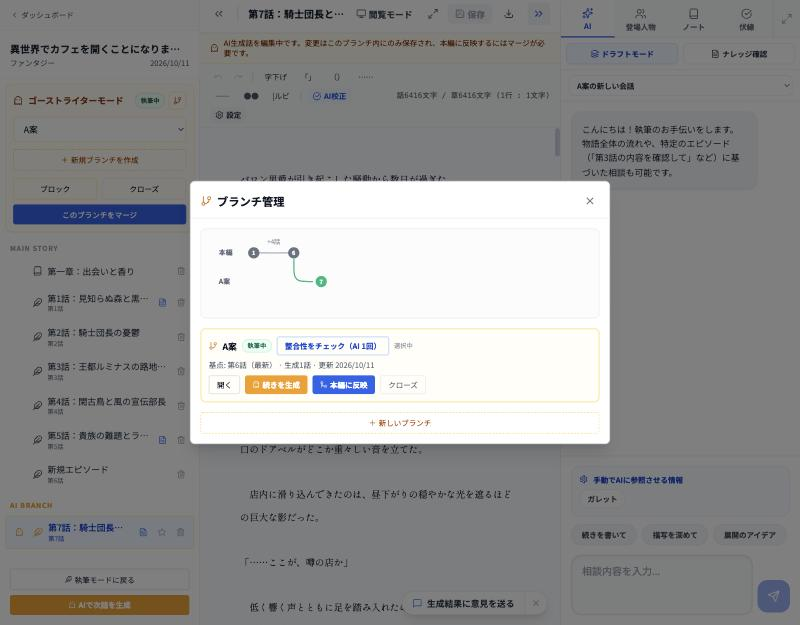
画面の見方
分岐グラフ
上部のグラフは、本編とブランチの関係を表します。
- 一番上の「本編」の線に並んだ丸は、本編の話です。数字が話数です。長い作品では、最初の話・最後の話・各ブランチの基点だけを表示し、間は「+N話」とまとめます
- 本編の線から枝分かれした線が、作業中のブランチです。枝の丸は、そのブランチで生成した話の話数です(6話以上は「+N話」とまとめます)
- 枝の色は状態を表します。緑は通常、黄色は「本編が更新されました」の状態、灰色は「一時停止中」です
グラフには「執筆中」と「一時停止中」のブランチだけが表示されます。
ブランチの一覧
グラフの下に、ブランチが1つずつ並びます。
| 表示 | 内容 |
|---|---|
| ブランチ名と状態バッジ | 「執筆中」「一時停止中」「保留」のいずれか |
| 「本編が更新されました」 | 基点を作ったあとで本編が変わったときに出ます |
| 「選択中」 | いま作業中のブランチです |
| 基点・生成数・更新日 | 例:「基点: 第5話(最新) · 生成2話 · 更新 2026/10/11」 |
ブランチが1つもないときは「作業中のブランチはありません」と表示されます。「本編に反映済み」になったブランチは、一番下の「反映済みブランチ(件数)」を開くと、「第○〜○話として本編に反映(日付)」の履歴で確認できます。
ブランチの状態
状態は、ブランチ名の横のバッジで確認できます。
| 状態 | 意味 | 生成 | 編集 | 本編に反映 |
|---|---|---|---|---|
| 執筆中 | 通常の作業状態です | できる | できる | できる |
| 一時停止中 | いったん止めている状態です | できない | できる | できない |
| 保留 | 使わないと決めて閉じた状態です | できない | できない(閲覧のみ) | できない |
| 本編に反映済み | 本編に取り込み済みです | できない | できない(閲覧のみ) | 済み |
状態を変える
| やりたいこと | 操作 | 操作できる場所 |
|---|---|---|
| 執筆中から一時停止中にする | 「ブロック」 | サイドバー |
| 執筆中から保留にする | 「クローズ」 | サイドバー、ブランチ管理 |
| 一時停止中から執筆中に戻す | 「再開」 | サイドバー、ブランチ管理 |
| 保留から執筆中に戻す | 「再オープン」 | サイドバー(ブランチ管理では「再開」) |
| 本編に取り込む | 「このブランチをマージ」 | サイドバー(ブランチ管理では「本編に反映」) |
注意: 「本編に反映済み」のブランチは、元に戻せません。反映の前に、内容をよく確認してください。
ブランチを操作する
ブランチ管理の各行には、状態に応じたボタンが並びます。
| ボタン | できること | 表示される状態 |
|---|---|---|
| 開く | そのブランチを選んで、ゴーストライターモードで開きます | 執筆中、一時停止中、保留 |
| 基点を更新 | 基点を最新の本編に取り直します | 執筆中で「本編が更新されました」のとき |
| 続きを生成 | 次話の追加指示を開き、生成します | 執筆中 |
| 本編に反映 | ブランチの話を本編に取り込みます | 執筆中で、生成した話が1話以上あるとき |
| 整合性をチェック(AI 1回) | 本編との矛盾をAIで調べます | 執筆中で、生成した話があり、基点が最新のとき |
| クローズ | ブランチを保留にします | 執筆中 |
| 再開 | ブランチを執筆中に戻します | 一時停止中、保留 |
画面下の「新しいブランチ」では、新しいブランチを作れます。
ブランチを切り替える
- サイドバーのブランチ名の選択欄から、別のブランチを選びます
- ブランチ管理の「開く」でも切り替えられます
- 未保存の変更があるときは、「保存してから他のブランチに切り替えてください。」と案内されます。先に保存してください
ゴーストライターモードでは、AIチャットの会話もブランチごとに分かれます。ブランチを切り替えると、そのブランチ専用の会話に変わります。通常の執筆モードでは、いつも「本編の会話」が使われます。ブランチを「保留」にするか本編に反映すると、そのブランチの会話は過去の会話として残り、AIチャットの「会話を選択」から読み返せます。
基点を更新する
基点とは、ブランチが本編のどこから分かれたかを示す位置です。ブランチは、生成した話がある間、基点までの本編を前提に続きを書きます。
本編に話を足したり、基点までの話を保存し直したりすると、そのブランチに「本編が更新されました」と表示されます。生成や編集はそのまま続けられます。最新の本編を前提にしたいときは、基点を更新します。
- サイドバーの黄色い案内、またはブランチ管理の行にある「基点を更新」を押します
- 基点が最新の本編に取り直され、ブランチの話の話数が、新しい基点の続きの番号に振り直されます
- 生成した話があるブランチでは、「基点を更新しました」と表示され、整合性チェックをするか聞かれます
整合性チェックをする場合は、「整合性をチェック」を押します。しない場合は「今回はしない」を選びます。チェックの内容は 整合性チェックと書き直し を参照してください。
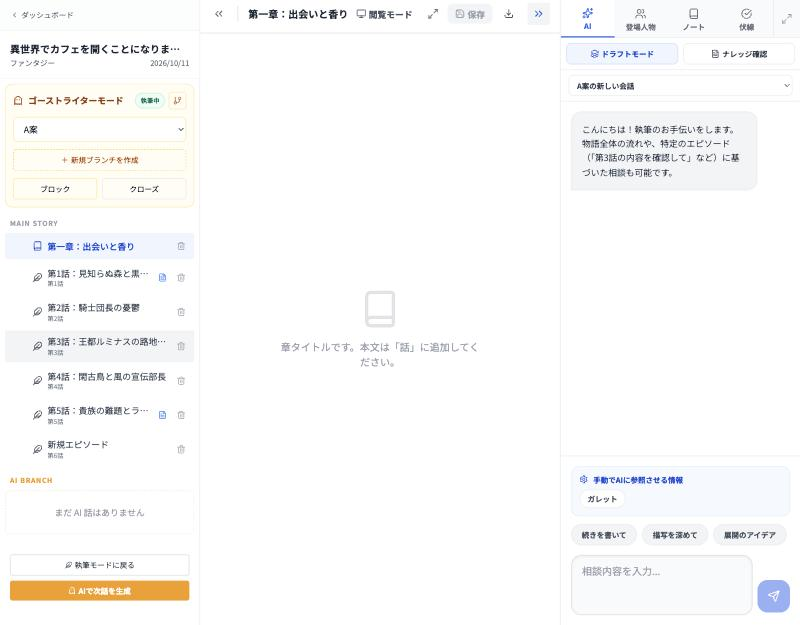
ヒント: 基点を更新しても、生成した話の本文は変わりません。変わるのは基点と話数の番号です。
注意: 「本編に反映」で「第○話が本編と重複するため、マージできません。」と出たときは、本編に同じ話数の話があります。「基点を更新」で番号を振り直してから、もう一度反映してください。
本編に反映する
- 反映したいブランチで、「本編に反映」(サイドバーでは「このブランチをマージ」)を押します
- 「ブランチを本編に反映」で、ブランチ名と追加予定の話数を確認します
- 「本編に反映する」を押します
ブランチの話は、本編の末尾に新しい話として追加されます。反映後、ブランチは「本編に反映済み」になり、編集できなくなります。
よくある質問・困ったとき
| 症状 | 対処 |
|---|---|
| ブランチ管理のアイコンが見つからない | 作品の「小説設定」で、ゴーストライターモードがONになっているか確認してください |
| 「ブロック」と「クローズ」の違いは? | 「ブロック」は一時停止です。編集はできますが、生成と反映はできません。「クローズ」は保留で、閲覧のみになります。どちらも「再開」または「再オープン」で執筆中に戻せます |
| 「整合性をチェック」のボタンが出ない | 生成した話がないか、「本編が更新されました」の状態です。先に「基点を更新」してください |
| 「本編に反映」のボタンが出ない | ブランチが「執筆中」でないか、生成した話がありません |
| ブランチの操作ができない | 同期競合の解決待ちのときは、閲覧のみになります(同期競合の解決) |
| 反映済みのブランチが一覧にない | 一覧の一番下の「反映済みブランチ」を開いてください |