ドラフトモード
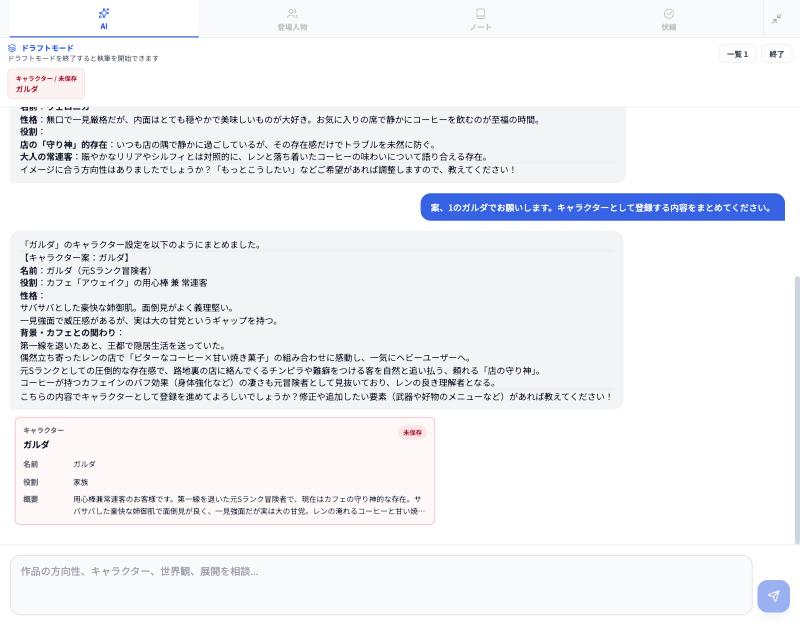
AIと会話しながら、執筆前・執筆中の作品設定を整理するモードです。会話から小説設定、登場人物、ノート、章、話の「カード」を作り、確認したものだけを作品に反映できます。
概要
- 新しい作品を作る前に、方向性や設定をAIと壁打ちできます。
- 執筆中の作品でも、世界観や登場人物、今後の展開を整理できます。
- AIの返信のあとに「カード候補」が表示されます。作りたいものだけ、自分で「カード作成」を押してカードにします。
- カードの内容を確認して「保存」すると、その内容が作品に反映されます。複数のカードをまとめて反映することもできます。
- ドラフトモード中は、本文・登場人物・ノート・小説設定を直接編集できません。
- FREE・BASIC・PROのどのプランでも使えます。AIを使うたびに利用回数が使われます。
ドラフトモードを始める
新しい作品で始める
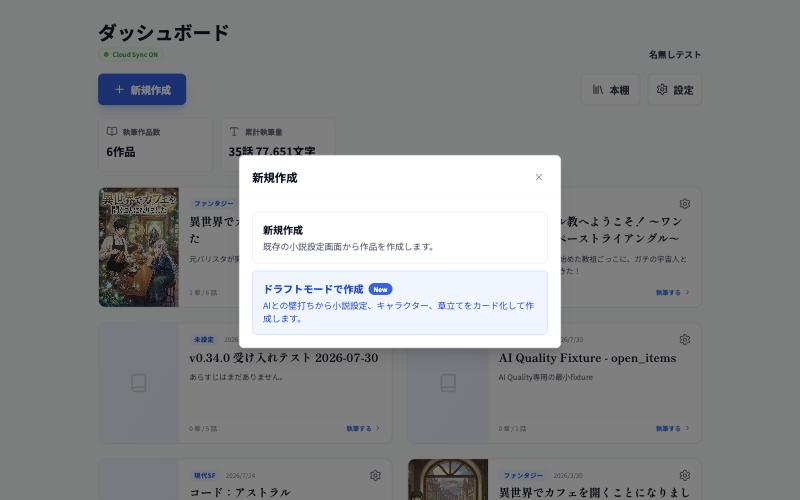
- ダッシュボードで「新規作成」ボタンを押します。
- 「新規作成」の選択画面で、「ドラフトモードで作成」を選びます。
「ドラフト小説1」のような仮のタイトルの作品が作られ、エディターがドラフトモードで開きます。最初に「どんな物語を作りたいですか?」とAIから問いかけがあります。
執筆中の作品で始める
- 作品をエディターで開きます。
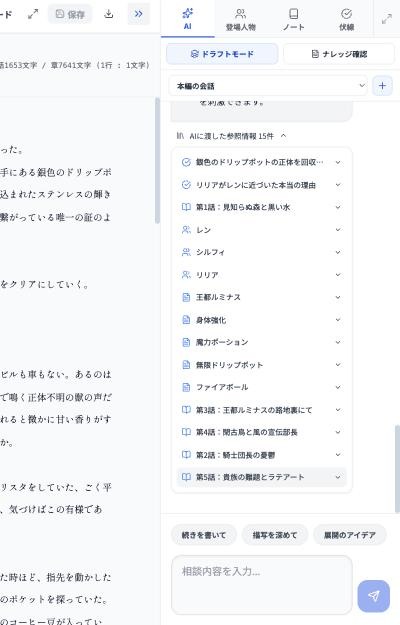
- 右側のツールパネルの「AI」タブを開きます。ツールパネルが閉じているときは、ヘッダー右端の「ツールパネルを表示」ボタンを押します。
- 「AI」タブの上部にある「ドラフトモード」ボタンを押します。
- 「ドラフトモードを開始」の確認で、「開始する」を押します。やめるときは「キャンセル」です。
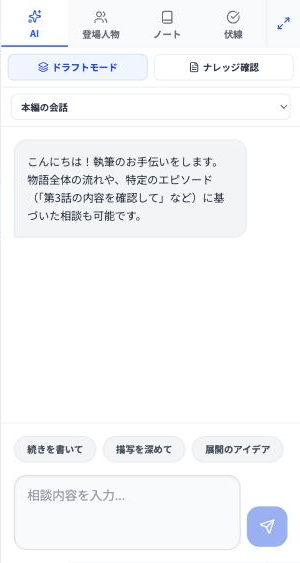
既存の登場人物、ノート、小説設定を踏まえて、矛盾の整理や今後の展開を相談できます。
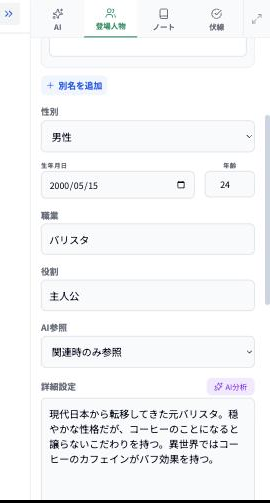
注意: ドラフトモード中は、本文・登場人物・ノート・小説設定を直接編集できません。ツールパネルの「登場人物」「ノート」「伏線」のタブも使えなくなります。変更はカードにして、反映します。
会話してカードを作る
- 画面下の入力欄(「作品の方向性、キャラクター、世界観、展開を相談…」)に相談を書きます。
- 送信ボタンを押します。Ctrl(Macは Command)+Enter でも送信できます。
- AIの返信が表示されます。「返答を生成中…」のあと、「カードを整理中…」と表示されることがあります。
- 返信の下に、カードにできそうな内容が「カード候補」として表示されます。作る場合は「カード作成」を押します。
- すでにあるカードや登場人物・ノートを更新する案のときは、「カード更新」も表示されます。更新案は「対象の名前 → 新しい名前」のように表示されます。
候補は、会話の内容によっては出ないことがあります。出なかったときは、「この設定をキャラクターにして」のように、カードにしたい内容を伝えてください。
カードができると、返信の下とパネル上部にカードが並びます。上部のカードは、種類と状態、タイトルが表示され、押すと内容を開けます。
カード候補が作れなかったときは、「返信は生成できましたが、カード候補の整理に失敗しました。」や、「カード作成に失敗しました。」と表示されます。
カードの種類
| 種類 | 内容 | 反映先 |
|---|---|---|
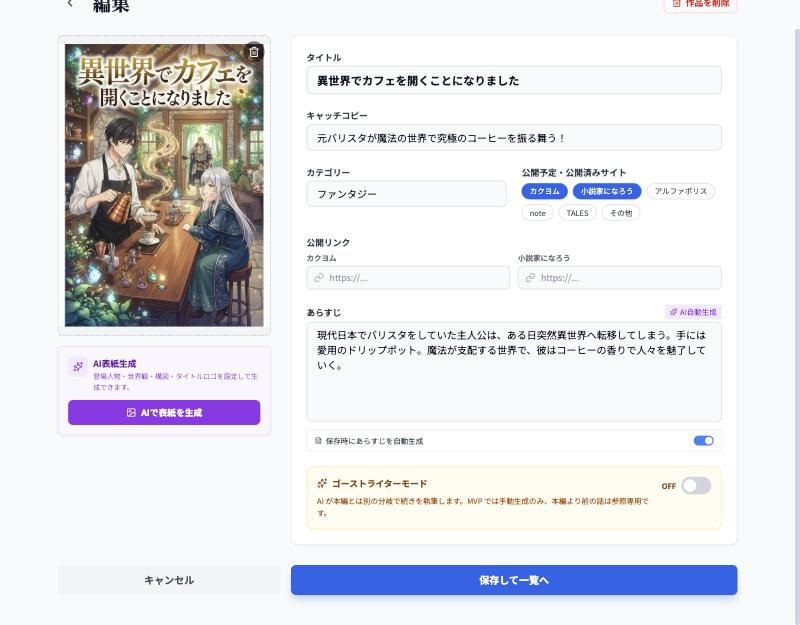
| 小説設定 | タイトル、あらすじ、キャッチコピー、カテゴリ | 作品の小説設定 |
| キャラクター | 名前、役割、概要、年齢、生年月日、性別、職業 | 登場人物 |
| ノート | タイトル、カテゴリ、内容 | ノート |
| 章 | タイトル | 章 |
| 話 | タイトル、執筆前メモ | 話 |
「話」のカードの「執筆前メモ」は、反映するとその話の本文に入ります。
カードの状態
| 状態 | 意味 |
|---|---|
| 未保存 | まだ作品に反映していないカードです |
| 保存済み | 作品に反映したカードです |
| 変更あり | 反映済みのカードを、あとから編集したり、AIが更新案を作ったりして、反映した内容と差があるカードです |
| アーカイブ | 一時的にしまったカードです |
カードを確認して反映する
- パネル上部のカード、または返信の下のカードを押すと、内容が開きます。
- 内容を確認します。直したいときは「編集」を押して内容を変更し、「編集を保存」を押します。
- 作品に反映するときは「保存」を押します。反映済みのカードを編集した場合は、同じ位置に「更新」が表示されます。
注意: カード画面の「保存」は、カードの内容を作品に反映する操作です。押すと、登場人物・ノートが追加され、章と話は一覧の末尾に追加されます。小説設定のカードは、小説設定のタイトルなどを上書きします。
反映したカードは「保存済み」になります。反映したあとでカードを編集すると「変更あり」になり、「更新」で作品に反映できます。「却下」を押すと、反映した内容にカードを戻せます。
既存の章・話は上書きされません。反映済みの話のカードを更新するときも、その話の本文が反映時から変わっている(自分で書き足している)ときは、本文は上書きされず、タイトルだけが更新されます。
カードを整理する
| 操作 | 内容 |
|---|---|
| アーカイブ | カードを一時的にしまいます。画面上部には表示されなくなりますが、一覧には残ります |
| 復元 | アーカイブしたカードを元の状態に戻します |
| 削除 | アーカイブしたカードを完全に削除します。元に戻せません |
| 却下 | 「変更あり」のカードを、反映済みの内容に戻します |
まとめて反映する
- パネル上部の「一覧 N」を押して、「ドラフトカード一覧」を開きます。
- 「選択」を押します。反映できる(未保存か変更ありの)カードにチェックが付けられるようになります。
- 「全て選択」「未保存のみ」「変更ありのみ」で、まとめて選べます。
- 「反映」を押します。
- 「選択したカードを正式反映」の確認で、種類ごとの件数を確認して、「正式反映」を押します。やめるときは「戻る」です。
「選択解除」で、選択モードを終えます。
一覧の「+ カード追加」からは、AIを使わずにカードを手で作れます。種類とタイトルを入れて「追加」を押します。
反映が中止されることがあります。
- 「カードの内容が更新されたため、反映を中止しました。内容を確認して再実行してください。」
- 「作品が更新されたため、反映を中止しました。内容を確認して再実行してください。」
どちらも、操作の途中で作品やカードが別の操作で変わったときの表示です。画面を確認して、もう一度「保存」または「正式反映」を押してください。
ドラフトモードを終了する
- パネル上部の「終了」ボタンを押します。
- 「ドラフトモードを終了」の確認で「終了する」を押します。やめるときは「戻る」です。
注意: 終了すると、ドラフトカード、アーカイブ済みカード、ドラフトチャット履歴は破棄されます。反映済みの内容だけが作品に残ります。未保存か変更ありのカードがあると、確認画面に件数が表示されます。
新しい作品で始めた場合は、小説設定のカードを保存してタイトルを決めるまで終了できません(あらすじは後から決められます)。作業をやめるときは、同じ確認画面の「小説を削除」で、空のドラフト小説を削除できます。
AIに渡る情報と利用回数
- ドラフトモードでAIに渡る登場人物・ノートは、「AI参照」の設定に従います。「AIに参照させない」「手動選択時のみ」の設定は、基本的に渡されません。詳しくはAI参照の設定を参照してください。
- メッセージを1回送ると、AIの返信とカードにするかの判定で、利用回数が2〜3回使われます。「カード作成」「カード更新」を押すたびに、さらに1回ずつ使われます。
- 上限に達すると「制限に達しました」の画面が表示されます。AIの利用回数と上限を参照してください。
よくある質問・困ったとき
| 症状 | 対処 |
|---|---|
| 「AI」タブにドラフトモードのボタンがない | 「AI」タブの一番上を確認してください。ほかのタブにはありません。同期競合中の作品では、確認画面の「開始する」が押せません |
| カード候補が出ない | 会話の内容によっては出ません。カードにしたい内容を明示して伝えるか、一覧の「+ カード追加」で手で作ってください |
| 本文や登場人物を編集できない | ドラフトモード中は編集できません。「保存」で反映するか、「終了」で通常の画面に戻ります |
| 終了できない | 新しい作品では、小説設定のカードを保存してタイトルを決める必要があります |
| 反映したのに作品に見当たらない | 状態が「保存済み」か確認してください。「未保存」のままのカードは、作品に反映されていません |
| 反映済みの内容を元に戻したい | 作品側の登場人物・ノート・話を直接編集するか、削除してください。ドラフトの「アーカイブ」「削除」では、反映済みの内容は消えません |
| ツールパネルの他のタブが押せない | ドラフトモード中は「AI」タブ以外が使えません。終了すると使えます |