ゴーストライターモード
AIが本編とは別の「ブランチ」で、物語の続きを1話ずつ書いてくれる機能です。気に入った展開だけを、あとから本編に取り込めます。
概要
- 本編の本文・キャラクター・ノート・伏線をもとに、次の1話を生成します
- 生成した話は「ブランチ」の中だけに保存されます。本編に反映するまで、本編は変わりません
- 展開の違う案を、ブランチを分けて試せます(A案・B案のように)
- 生成した話は、本編と同じエディターで自由に手直しできます
- BASIC以上で使えます。FREEでは、ゴーストライターモードのスイッチを押すとプランの案内が表示されます
- 利用回数の数え方は AIの利用回数と上限 で確認できます
ヒント: 1話の生成は、構成づくり、本文パートの執筆、要約づくりの順に進みます。数分かかることがあります。
使えるようにする(作品ごとのスイッチ)
ゴーストライターモードは作品ごとに有効にします。最初に一度だけ設定します。
- ダッシュボードで、使いたい作品のカードの歯車アイコン(作品設定)を押して「小説設定」を開きます
- 「ゴーストライターモード」のスイッチを押して、表示を「ON」にします
- 画面下の「保存して一覧へ」を押します
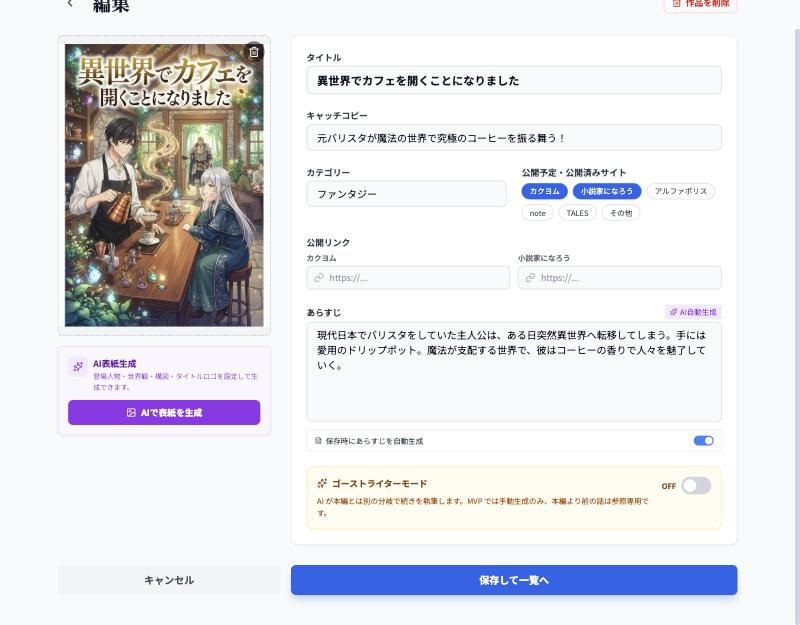
スイッチをONにすると、最初のブランチ(「A案」)が自動で作られます。スイッチをOFFにしても、作ったブランチと生成した話は消えません。
注意: スイッチは「保存して一覧へ」を押すまで反映されません。押さずに閉じると、変更は保存されません。
ゴーストライターモードに切り替える
- 作品をエディターで開き、サイドバーを開きます(スマホではサイドバーを開く操作が必要です)
- サイドバー下部の「ゴーストライターモード」を押します
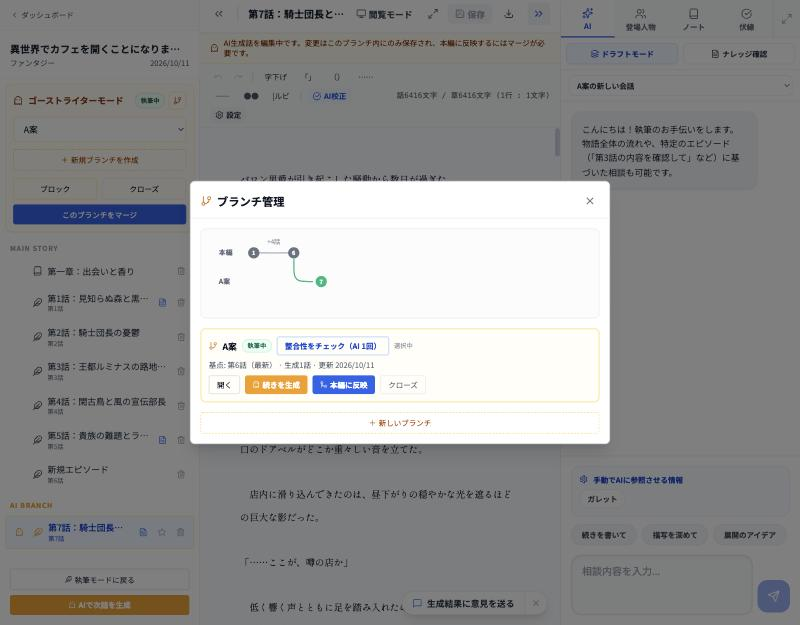
- サイドバーの表示が切り替わり、上から順に次のものが並びます
| 表示 | 内容 |
|---|---|
| ブランチの選択 | いま作業中のブランチの名前と、状態バッジ(「執筆中」など)、ブランチ管理のアイコン |
| 「新規ブランチを作成」 | 新しいブランチを作るボタン |
| Main Story | 本編の話の一覧 |
| AI Branch | 選んだブランチに生成された話の一覧。まだないときは「まだ AI 話はありません」と表示されます |
| 「AIで次話を生成」 | 次の話を生成するボタン |
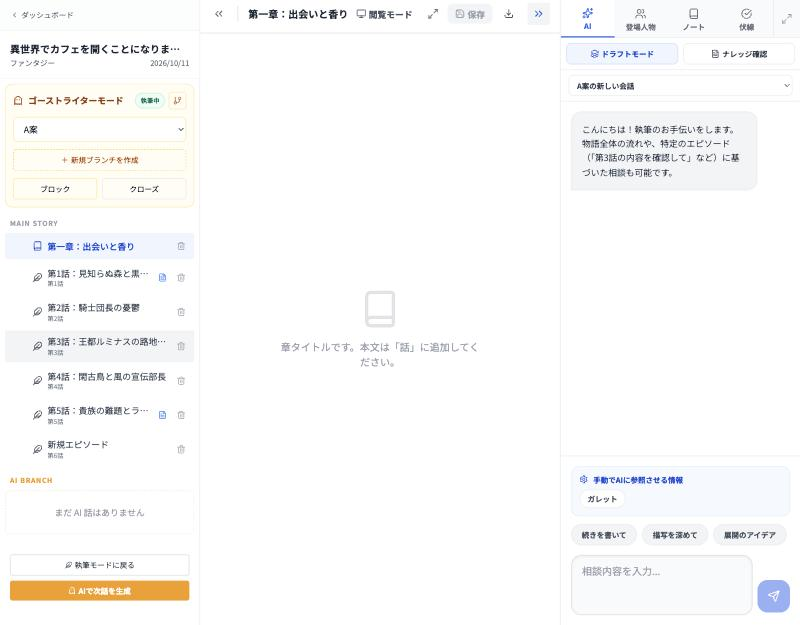
元に戻すには、サイドバー下部の「執筆モードに戻る」を押します。未保存の変更があるときは、先に保存するよう案内されます。
ブランチを作る
最初のブランチはスイッチをONにしたときに作られています。別の展開を試したいときは、ブランチを増やします。
- サイドバーの「新規ブランチを作成」を押します(ブランチ管理の「新しいブランチ」からも作れます)
- 「ブランチ名」を入力します。空欄のままだと「A案」「B案」…と自動で付きます
- 必要なら「ブランチ方針メモ」に、この分岐で大事にしたい展開やトーンを書きます
- 「作成する」を押します
作成したブランチは、そのまま作業中のブランチになります。ブランチは作った時点の本編(基点)から分かれます。基点や状態の見方は ブランチ管理 を参照してください。
次の話を生成する
- ゴーストライターモードで、作業するブランチを選びます(状態が「執筆中」のブランチだけ生成できます)
- 未保存の変更があれば、先に保存します
- サイドバーの「AIで次話を生成」を押します
- 「次話生成の追加指示」が開きます。今回の方向性や展開メモがあれば入力します
- この方針を今後も使いたいときは、「この方針をブランチ設定に保存する」にチェックを入れます
- 「生成する」を押します
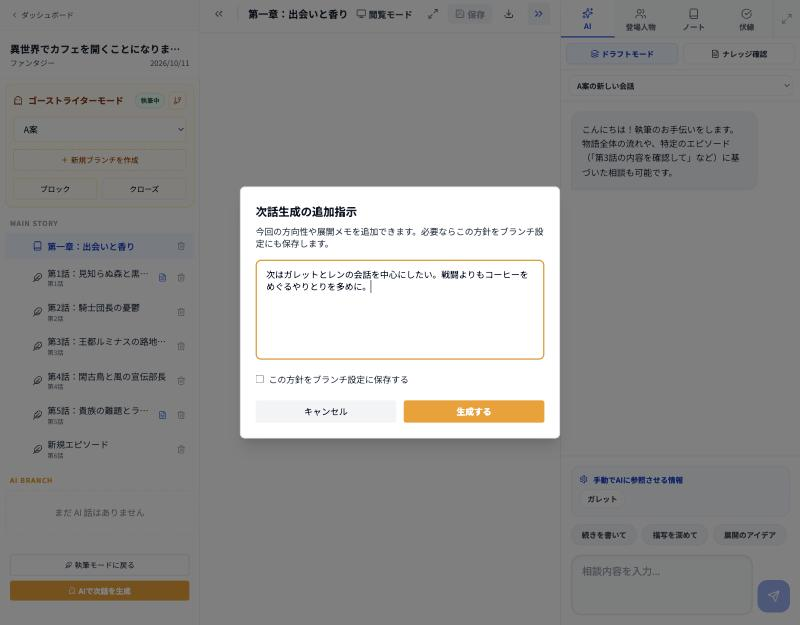
追加指示は空のままでも生成できます。前回の追加指示は、次に開いたとき入力欄に残っています。
生成中は進み具合が表示され、「構成生成」「本文パート」「要約生成」の順に進みます。生成中は「キャンセル」を押せません。完了すると、AI Branch に新しい話が追加されて自動で開きます。
ヒント: 続けて生成すると、2話目以降は前の生成話の内容を踏まえて書かれます。
何を参照して書かれるか
- ブランチの基点までの本編の本文
- そのブランチで生成済みの話(手直しした内容を含む)
- キャラクター、ノート、未回収の伏線・制約
- ブランチ方針メモと、今回の追加指示
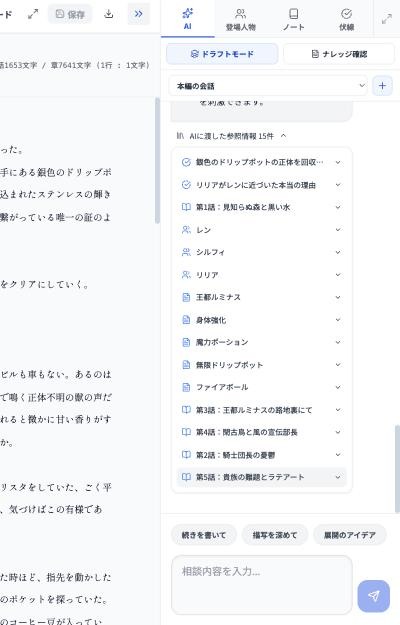
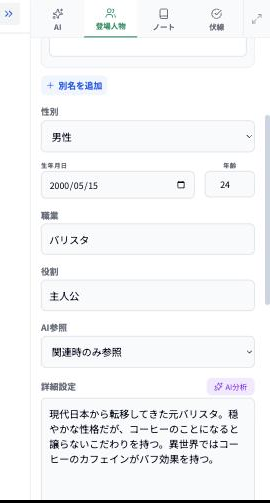
キャラクターやノートの「AI参照」で「参照させない」にした情報は使われません。PROでは、保存済み本文から作られた作品ナレッジも参照されます(ナレッジ確認)。
注意: 生成済みの話があるブランチは、基点より後に本編へ追加した話を参照しません。含めたいときは「基点を更新」します(ブランチ管理)。
生成した話を読む・直す
- AI Branch の一覧で、開きたい話を押します
- 本文を編集して保存します
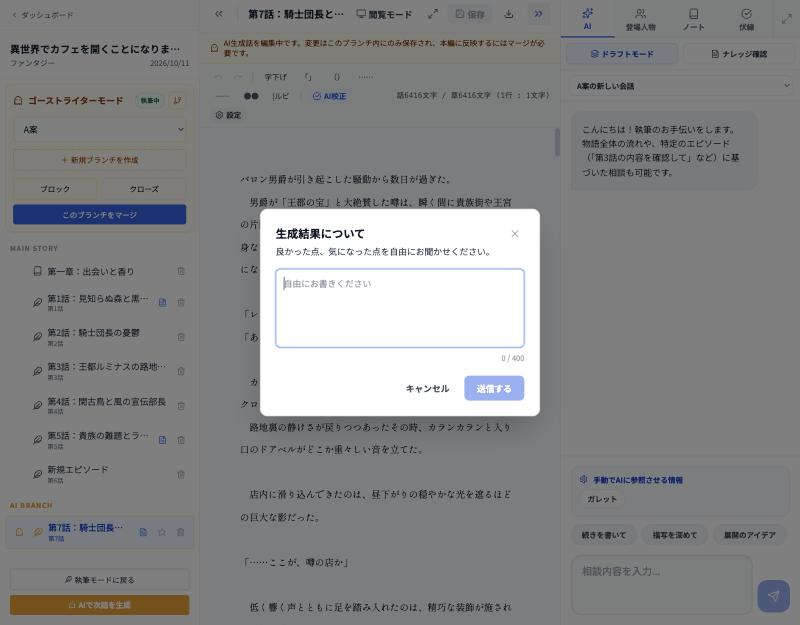
エディター上部の帯に「AI生成話を編集中です。変更はこのブランチ内にのみ保存され、本編に反映するにはマージが必要です。」と表示されているあいだは、本編には影響しません。
一覧の各話には、次の2つのボタンがあります。
- 星のアイコン(いいね):気に入った話の目印になります
- ごみ箱のアイコン:話を削除します(確認ダイアログが出ます)
注意: 状態が「保留」または「本編に反映済み」のブランチの話は、閲覧のみで編集・削除できません。「保留」のブランチは「再オープン」すると編集できるようになります。
気に入った話を本編に反映する
ブランチの話を本編に取り込むことを「マージ」と呼びます。
- 反映したいブランチを選びます(状態が「執筆中」で、生成した話が1話以上あること)
- サイドバーの「このブランチをマージ」を押します(ブランチ管理では「本編に反映」です)
- 「ブランチを本編に反映」で、ブランチ名と追加される話数を確認します
- 「本編に反映する」を押します
ブランチの話は、本編の末尾に新しい話として追加されます。
注意: 反映すると、ブランチは「本編に反映済み」になり、それ以降は編集できません。「第○話が本編と重複するため、マージできません。」と出たときは、先に「基点を更新」してから、もう一度反映してください。
生成結果への感想を送る
生成が終わってしばらくの間、画面の右下に「生成結果に意見を送る」が表示されます(ログイン中のみ)。押すと「生成結果について」の入力欄が開き、良かった点や気になった点を400文字まで送れます。不要なときは、横の「×」で閉じられます。詳しくは ご意見・不具合を送る を参照してください。
よくある質問・困ったとき
| 症状 | 対処 |
|---|---|
| サイドバーに「ゴーストライターモード」のボタンがない | 作品の「小説設定」でスイッチがOFFです。ONにして「保存して一覧へ」を押してください |
| スイッチを押すとプランの案内が出る | FREEでは使えません。BASIC以上のプランが必要です(プラン・サブスクリプション) |
| 「AIで次話を生成」が押せない | ブランチの状態が「執筆中」ではありません。「一時停止中」「保留」のブランチは「再開」「再オープン」してください。同期競合の解決待ちのときも押せません |
| 「未保存の変更があります。保存してから次話を生成してください。」と出る | 本文を保存してから、もう一度生成してください |
| 「本編が更新されました」と表示される | 基点を作ったあとに本編が変わっています。そのまま生成はできます。最新の本編に合わせたいときは「基点を更新」を押してください |
| 生成に失敗した、時間がかかる | しばらく待って、もう一度試してください。混み合っているときは、生成を続けている旨が表示されます |
| 利用上限の案内が出た | AIの利用回数が上限に達しています。AIの利用回数と上限 を確認してください |
| 生成した話が本編に出てこない | 生成した話はブランチの中にだけあります。「このブランチをマージ」で本編に反映してください |
| 同期競合の表示が出ている | 競合が解決するまで、ブランチの操作は閲覧のみになります(同期競合の解決) |