関係図
登場人物どうしの関係を線でつないだ図にして、人間関係をひと目で確認できます。同じ仕組みで、街やダンジョンを並べて道や距離を書き込む「マップ表示」も使えます。
概要
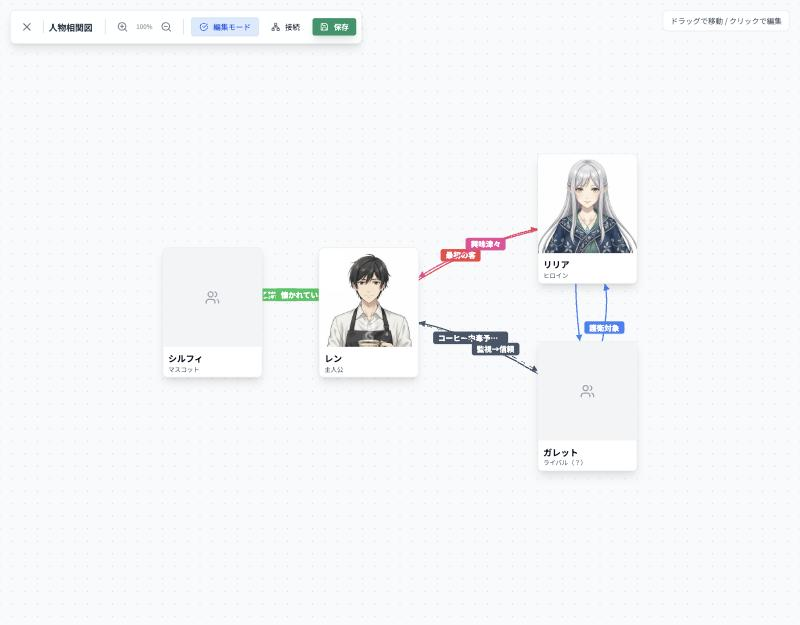
- 「人物相関図」:登録したキャラクターが顔画像つきのカードとして並び、関係を線と言葉で結べます。
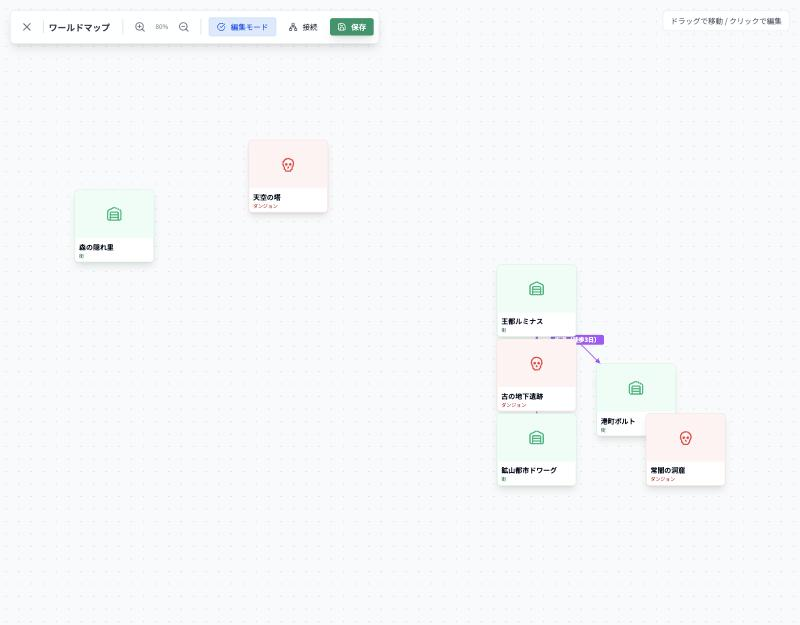
- 「ワールドマップ」:カテゴリが「街」「ダンジョン」「その他マップ」のノートが並び、同じ操作で線を結べます。
- 線には、ラベル(関係の言葉)、線の種類、太さ、色を付けられます。
- カードをクリック(タップ)すると、その人物や場所の詳しい情報が見られます。
- 図は画面の外まで広がります。拡大・縮小や、背景のドラッグによる移動ができます。
人物相関図を開く
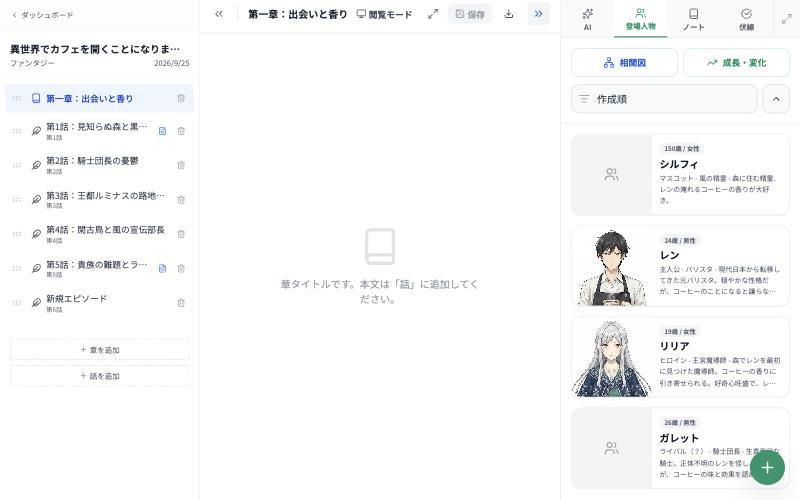
- エディターで作品を開き、ヘッダー右端のツールパネルの表示ボタン(「ツールパネルを表示」)を押します。
- ツールパネル上部のタブから「登場人物」を選びます。
- 一覧上部の「相関図」ボタンを押します。
登録済みのキャラクターは、すべてカードとして表示されます。キャラクターを増やすときは、「登場人物」タブで追加してください(キャラクター管理)。
画面の見方と操作
画面上部のツールバーに、次のボタンが並びます。幅が狭い画面(スマホなど)では、文字が省かれてアイコンだけになります。
| ボタン | 説明 |
|---|---|
| 閉じる(×) | 図を閉じます。 |
| 拡大・縮小(虫めがね) | 図を拡大・縮小します。間の数字は現在の倍率です。PCでは、CtrlキーまたはMacのcommandキーを押しながらマウスホイールでも変えられます。スマホでは2本指のピンチ操作もできます。 |
| 編集モード/閲覧モード | 押すたびに切り替わります。ボタンには現在のモードが表示されます。 |
| 接続 | 「編集モード」のときだけ表示されます。関係の線を結ぶモードに切り替えます。 |
| 保存 | 「編集モード」のときだけ表示されます。変更を作品に保存します。 |
背景をドラッグ(スマホでは指でなぞる)すると、図全体が動きます。画面の右上にある操作のヒントは、幅の広い画面で表示されます。
閲覧モードと編集モード
- 図を開いた直後は「編集モード」です。
- 「編集モード」では、カードをドラッグして好きな位置へ動かせます。
- 「閲覧モード」では、カードを動かさず、クリックして詳しい情報を見るだけになります。
- 同期の競合が起きている間は、「閲覧モード」のままで切り替えられません。
関係を追加する
- 「編集モード」で、ツールバーの「接続」を押してオンにします。
- 最初に、関係の出発点にするカード(接続元)をクリック(タップ)します。選んだカードには青い枠が付きます。
- 次に、接続先のカードをクリック(タップ)します。
- 「新規関係性」の画面が開きます。次の項目を設定します。
- 「決定」を押します。
- ツールバーの「保存」を押します。
| 項目 | 説明 |
|---|---|
| ラベル | 線の上に表示する関係の言葉です(例:幼なじみ)。マップでは、街道・距離などを書けます。 |
| 線の種類 | 「実線」「破線」「点線」から選びます。 |
| 太さ | 「細い」「普通」「太い」から選びます。 |
| 色 | 8色のパレットから選びます。 |
線は、接続元から接続先へ向く矢印になります。同じ2人の間に、向きを変えたり、別の言葉で、複数の関係を結べます。
注意: 「決定」を押しただけでは、図の中の変更です。作品に保存するには、必ずツールバーの「保存」を押してから図を閉じてください。保存せずに閉じると、変更は残りません。
関係を編集・削除する
- 「編集モード」で、直したい線、または線の上のラベルをクリック(タップ)します。
- 「関係性の編集」の画面が開くので、ラベル・線の種類・太さ・色を変えて「決定」を押します。
- 関係を消すときは、同じ画面の左側にあるゴミ箱アイコンを押します。
- ツールバーの「保存」を押します。
「キャンセル」を押すと、変更せずに画面を閉じます。
線のカーブを整える
線が重なって見づらいときは、カーブを調整できます。
- 「編集モード」で「接続」をオンにします。
- 線の上のラベルの上に、十字の矢印アイコンが表示されます。
- このアイコンをドラッグして、線の曲がり具合を動かします。
- ツールバーの「保存」を押します。
カードの詳細を見る
「接続」がオフの状態で、カードをクリック(タップ)すると、詳細が表示されます。画面の外側を押すと閉じます。
- 人物:名前、性別、年齢、職業、顔と全身の画像(両方あるときは「顔」「全身」で切り替え)、役割、設定・詳細、生年月日、「関係性」の一覧。関係性は、このキャラクターから出る線を「To:」、入ってくる線を「From:」で示します。
- 場所(マップ):画像、種類(街など)、詳細、「接続」の一覧。接続がなければ「接続なし」と表示されます。
ヒント: 詳細の画面は見るための画面です。内容を直すときは、「登場人物」タブや「ノート」タブで編集してください。
マップ表示
街・ダンジョン・その他のノートを地図のように並べて、場所どうしのつながりを描けます。
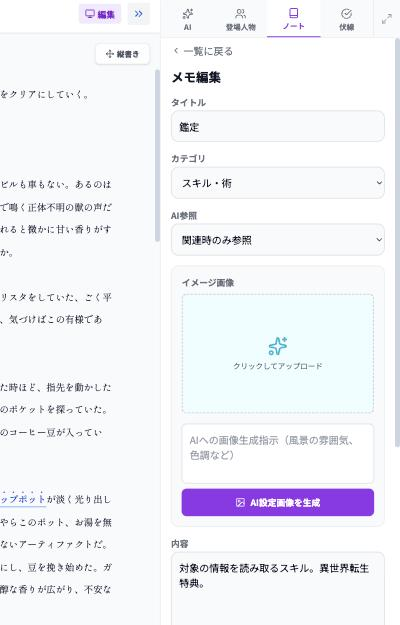
- ツールパネル上部のタブから「ノート」を選びます。
- 上部の「マップ」ボタンを押します。ボタンの数字は、表示される場所(街・ダンジョン・その他マップ)の件数です。
- 「ワールドマップ」が開きます。操作は人物相関図と同じです。カードを動かし、「接続」で場所を線で結び、「保存」で保存します。
- 場所を増やすときは、ノートを追加して、カテゴリを「街」「ダンジョン」「その他マップ」のどれかにします(ノート管理)。
- 他のカテゴリのノートは、マップには表示されません。
- 場所の種類ごとに、カードの色とアイコンが変わります。
よくある質問・困ったとき
| 症状 | 対処 |
|---|---|
| カードが動かせない | 「閲覧モード」になっています。ツールバーのモードのボタンを押して、「編集モード」にしてください。 |
| 「接続」や「保存」のボタンが見当たらない | 「編集モード」のときだけ表示されます。 |
| 線を結べない | 「接続」がオンになっているか確認してください。接続元、接続先の順にカードを押します。 |
| 閉じたら変更が消えた | 「保存」を押していない可能性があります。編集のあとは「保存」を押してから閉じてください。 |
| 編集できず、「閲覧モード」から変えられない | 同期の競合が起きている間は、編集できません。同期競合の解決 を見て、先に競合を解決してください。 |
| カードが重なって見づらい | カードをドラッグして位置をずらします。線が重なるときは、ラベルの十字アイコンでカーブを調整します。 |
| マップに何も表示されない | カテゴリが「街」「ダンジョン」「その他マップ」のノートがありません。ノートを追加してください。 |