ログインと新規登録(認証)
NovelCraftにアカウントを登録し、ログインするための手順です。Google、X(旧Twitter)、メールアドレスとパスワードのいずれかで、登録とログインができます。
概要
- Web版は、ログインが必要です。作品はクラウドに保存され、別の端末からも使えます
- iOSアプリは、ログインしなくても使えます。作品はこの端末にだけ保存されます。設定画面からログインすると、クラウドと同期できます
- ログイン方法は、Google、X、メールアドレスとパスワードの3つです
- 登録とログインは、FREEを含むすべてのプランで同じ手順です
新規登録する
Web版
- NovelCraftのトップページで、「ログイン / 新規登録」または「今すぐ始める」を押します。ログイン画面が開きます。
- ログイン画面の下の「新規登録はこちら」を押します。「新規登録」画面が開きます。
- 登録方法を選びます。
| 登録方法 | 操作 |
|---|---|
| 「Googleで登録」を押し、Googleアカウントで認証します | |
| X | 「X (Twitter) で登録」を押し、Xで認証します |
| メールアドレス | 「メールアドレス」と「パスワード」を入力し、「アカウントを作成して次へ」を押します |
メールアドレスで登録するとき
- 「メールアドレス」を入力します。
- 「パスワード」を入力します。右端の目のアイコンで、入力した文字を表示・非表示にできます。
- パスワードの条件が、入力欄の下に表示されます。すべての条件を満たすと緑色になります。
- すべて満たすと、「アカウントを作成して次へ」が押せるようになります。押します。
- 「確認メールを送信しました。メール内のリンクをクリックして登録を完了してください。」と表示されます。
- 届いた確認メールを開き、メール内のリンクを押します。登録が完了します。
- トップページから「ログイン / 新規登録」でログイン画面を開き、登録したメールアドレスとパスワードでログインします。
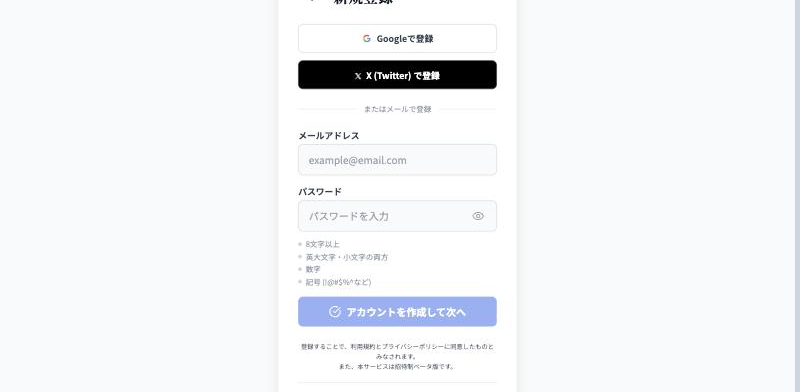
パスワードの条件は、次の4つです。
- 8文字以上
- 英大文字と小文字の両方を含む
- 数字を含む
- 記号を含む(! @ # $ % ^ など)
注意: メールアドレスで登録した場合は、確認メールのリンクを開くまで、登録は完了しません。メールが届かないときは、迷惑メールフォルダを確認してください。
登録の画面には、「登録することで、利用規約とプライバシーポリシーに同意したものとみなされます。」と表示されます。
iOSアプリ
iOSアプリでは、新規登録はWebサイトで行います。
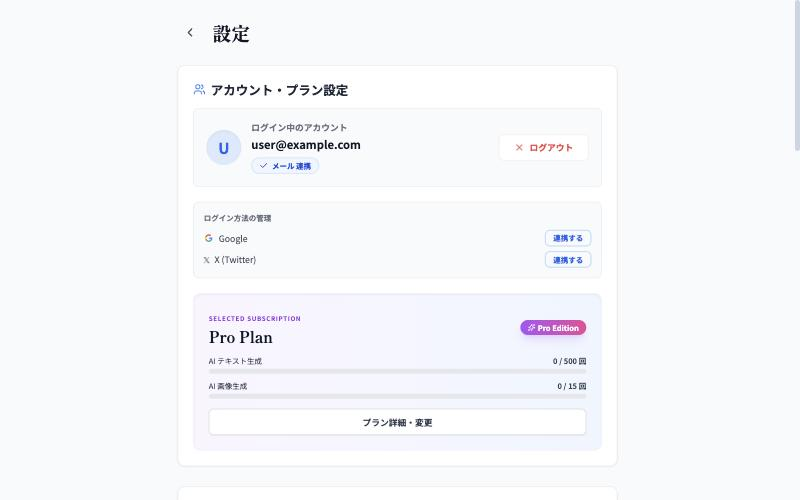
- 設定画面の「アカウント・プラン設定」で、「新規登録はこちら」を押します。
- ブラウザでNovelCraftのサイトが開きます。Webと同じ手順で登録します。
- 登録が終わったら、iOSアプリの設定画面に戻り、ログインします。
ログインする
Web版
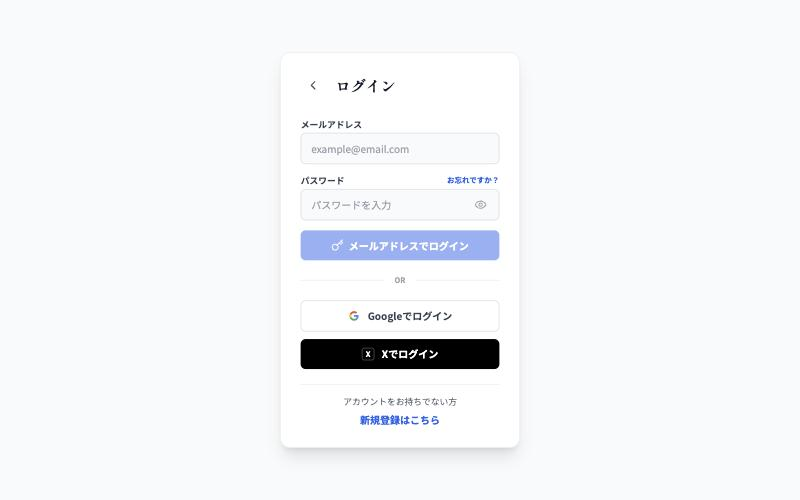
- トップページで「ログイン / 新規登録」を押します。
- 「ログイン」画面で、方法を選びます。
| ログイン方法 | 操作 |
|---|---|
| 「Googleでログイン」を押し、Googleアカウントで認証します | |
| X | 「Xでログイン」を押し、Xで認証します |
| メールアドレス | 「メールアドレス」と「パスワード」を入力し、「メールアドレスでログイン」を押します。認証中は「認証中…」と表示されます |
- ログインできると、ダッシュボードが開きます。
GoogleやXでログインするときは、いったん外部の認証ページに移動し、認証が終わるとNovelCraftに戻ります。
iOSアプリ
- ダッシュボードの「設定」を開きます。
- 「アカウント・プラン設定」の「ログイン」の欄で、メールアドレスとパスワードを入力して「ログイン」を押します。または、「Googleアカウントでログイン」を押します。
- ログインできると、ログイン中のアカウントが表示されます。
ヒント: iOSアプリの設定画面からXでログインする方法は表示されていません。Xのアカウントでも使いたいときは、メールアドレスまたはGoogleでログインしたあとに、「ログイン方法の管理」でXを連携してください。手順はログイン方法とアカウント削除にあります。
iOSアプリを初めて開くと、「ようこそ NovelCraft へ」という画面が表示されます。ログインなしですぐに執筆を始められ、クラウド同期が必要になったら、いつでも設定からログインできると案内されています。「さっそく始める」を押すと、始められます。
パスワードを再設定する
パスワードを忘れたときの手順です。
- 「ログイン」画面の、パスワード欄の上にある「お忘れですか?」を押します。
- 「パスワード再設定」画面で、登録しているメールアドレスを入力し、「再設定メールを送信」を押します。
- 「メールを送信しました」と表示されます。メールに届いたリンクを開きます。
- 「パスワードを更新」画面で、「新しいパスワード」を入力します。条件は「8文字以上」「大文字を含む」「小文字を含む」「数字を含む」です。
- 「パスワードを更新する」を押します。
- 「更新が完了しました」と表示されたら、「ログイン画面へ」を押し、新しいパスワードでログインし直します。
ヒント: 再設定のメールが届かないときは、迷惑メールフォルダを確認してください。入力したメールアドレスに間違いがないかも確認してください。
ログアウトする
- ダッシュボードの「設定」を開きます。
- 「アカウント・プラン設定」の「ログアウト」を押します。確認の画面は表示されず、すぐにログアウトします。
注意: Web版では、ログアウトすると、この端末内の作品データが消去されます。クラウドに保存済みの作品は、次にログインしたときに読み込まれます。ただし、クラウドに保存できていない内容(エディターで「Local Only」と表示されていたもの)は、失われることがあります。ログアウトの前に「Saved」を確認してください。
よくある質問・困ったとき
| 症状 | 対処 |
|---|---|
| 確認メールが届かない | 迷惑メールフォルダを確認します。メールアドレスの入力間違いがないかも確認してください。解決しないときは、サポートサイトの問い合わせフォームからご連絡ください |
| 「アカウントを作成して次へ」が押せない | パスワードの条件をすべて満たしていません。入力欄の下の4つの条件がすべて緑色になるように、入力し直してください |
| ログインできない | メールアドレスとパスワードに入力間違いがないかを確認します。画面に表示されたエラーメッセージも確認してください。パスワードを忘れたときは、「お忘れですか?」から再設定します |
| 設定のアカウント欄にメールアドレスが出ず、「メール未取得(SNS連携アカウント)」と表示される | XなどのSNSでログインしたアカウントで、メールアドレスを取得できていないときの表示です。故障ではありません |
| GoogleとXで、別のアカウントになってしまった | ログイン方法によっては、別のアカウントとして扱われることがあります。1つのアカウントでまとめたいときは、ログインしたあとに、設定の「ログイン方法の管理」から、もう一方の方法を追加してください |
| iOSアプリで、ログインしなくても使えるのか | 使えます。ただし、作品はこの端末にだけ保存されます。複数の端末で使いたいときは、ログインしてください |
| 初めてのとき、何から始めればよいか | はじめてガイドを見てください |