伏線・タスク
まだ回収していない伏線・謎・やることメモ・守りたい制約を、作品ごとの一覧で管理できます。「あの伏線、回収したっけ?」を防ぎ、BASIC以上ではAIにも回収待ちの項目を踏まえて相談できます。
概要
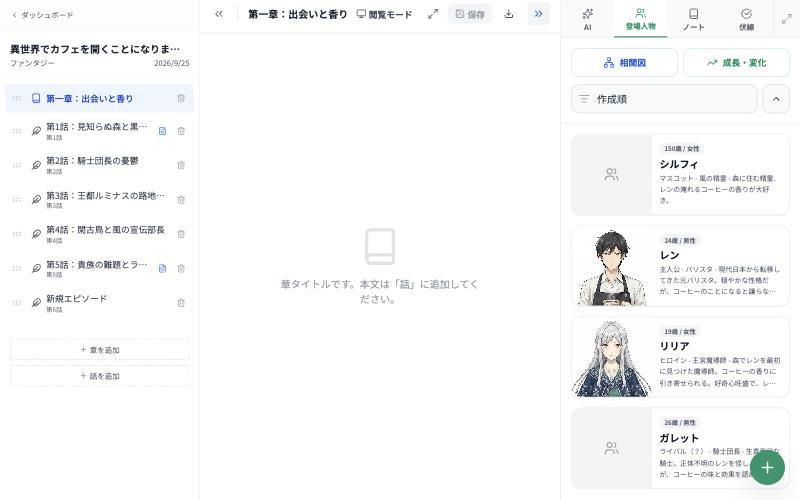
- エディターのツールパネルにある「伏線」タブで管理します。
- 項目ごとに、種別(伏線・謎・TODO・制約)と状態(未回収・解決済み・見送り)を持たせられます。
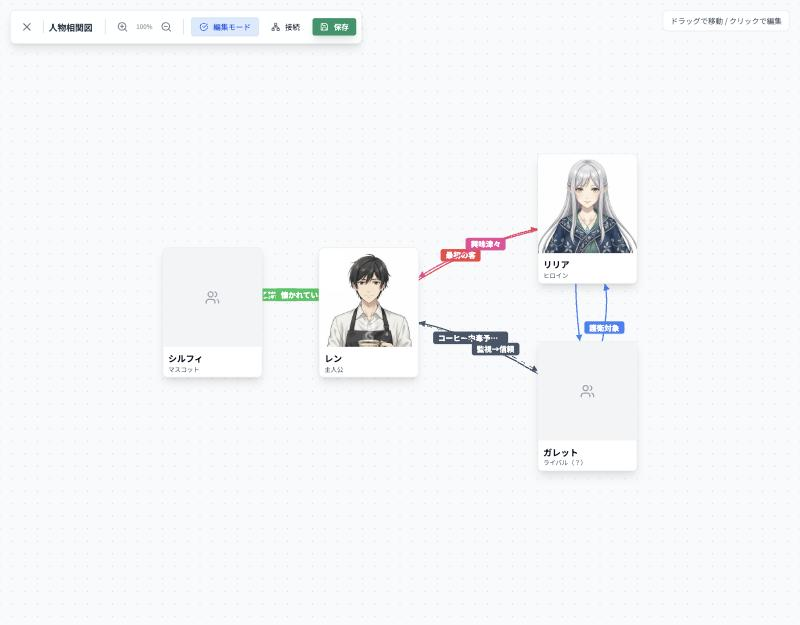
- 関連する話(1話)、関連する登場人物、関連するノートを結び付けられます。
- BASIC以上では、「未回収」で「AIに参照させる」がオンの項目を、AIが相談や執筆の文脈に使います。
- PROでは、AIが作品ナレッジから見つけた「AI候補」を確認し、必要なものだけ採用できます。
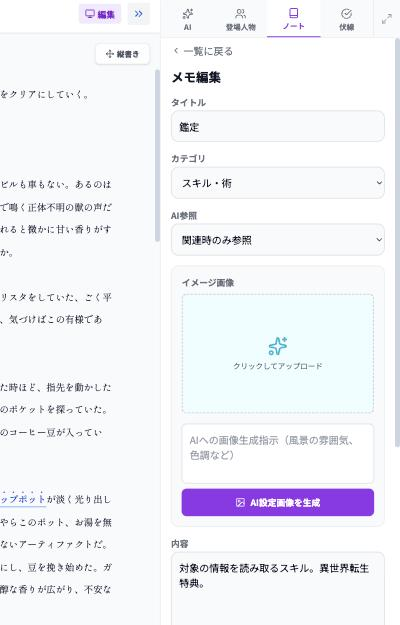
- 「ノート」は世界観や設定の資料用、「伏線・タスク」は後で回収・確認することの進み具合を見る用、と使い分けると整理しやすくなります。
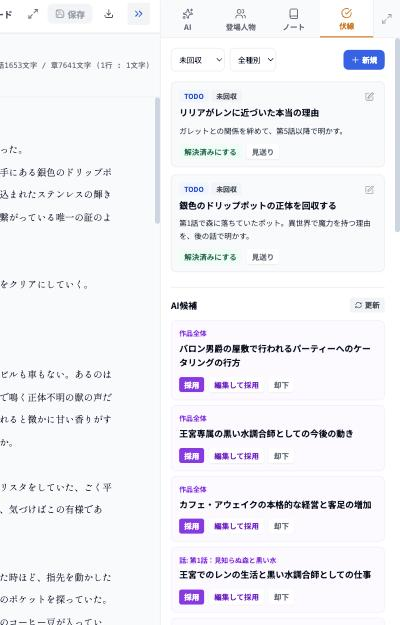
種別と状態
| 種別 | 使い方の例 |
|---|---|
| 伏線 | 後の展開で回収したい前振り |
| 謎 | 読者や登場人物にまだ明かしていない疑問 |
| TODO | 執筆中にやっておきたい作業メモ |
| 制約 | 今後の執筆で守りたいルールや条件 |
| 状態 | 意味 |
|---|---|
| 未回収 | まだ回収・対応していない項目 |
| 解決済み | 本文や設定で回収・対応した項目 |
| 見送り | 採用しない、または今後は扱わない項目 |
開く・追加する
- エディターで作品を開き、ヘッダー右端のツールパネルの表示ボタン(「ツールパネルを表示」)を押します。
- ツールパネル上部のタブから「伏線」を選びます。
- 初めて開くと「伏線・タスクの使い方」の説明が出ます。読んだら「理解しました」を押します。
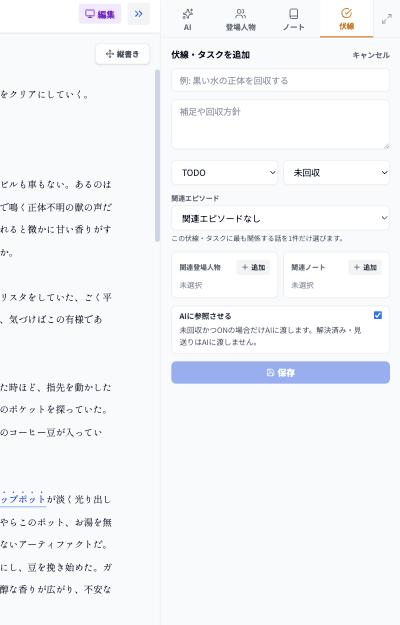
- 一覧の右上にある「新規」ボタンを押すと、「伏線・タスクを追加」の入力画面が開きます。
- 1つ目の欄に、項目の名前を入力します(例:黒い水の正体を回収する)。入力は必須です。
- 必要なら「補足や回収方針」を書き、種別と状態を選びます。初期値は「TODO」と「未回収」です。
- 「保存」を押します。
関連情報を結び付ける
| 項目 | 操作 |
|---|---|
| 関連エピソード | プルダウンから話を1つだけ選びます。この項目に最も関係する話を選び、使わないときは「関連エピソードなし」にします。章は選べず、話だけが並びます。 |
| 関連登場人物 | 「追加」を押すと「関連登場人物を選択」の画面が開きます。検索欄で絞り込み、チェックを付けて「完了」を押します。選んだ名前の「×」で外せます。 |
| 関連ノート | 「関連登場人物」と同じ手順で、ノートを選びます。 |
AIに参照させる
BASIC以上: 「AIに参照させる」のスイッチは、BASICとPROで使えます。FREEでは無効になっています。
- 「未回収」で、「AIに参照させる」がオンの項目だけが、AIチャットやゴーストライターの文脈に入ります。
- 「解決済み」と「見送り」の項目は、AIに渡されません。
- 関連する登場人物やノートの「AI参照」が「AIに参照させない」の場合、その項目はAIに渡されません。「手動選択時のみ」の場合は、AIチャットでその登場人物やノートを手動で選んでいるときだけ渡されます。
- 一覧の「見送り」ボタンで見送りにすると、スイッチは自動でオフになります。「未回収に戻す」を押すと、自動でオンに戻ります。
「AI参照」の考え方は AI参照の設定 にまとめています。
状態を変える・編集する
一覧の各項目から操作します。
| 操作 | 内容 |
|---|---|
| 解決済みにする | 「未回収」の項目にだけ表示されます。回収したら押します。 |
| 見送り | 「未回収」「解決済み」の項目に表示されます。扱わないことにした項目に使います。 |
| 未回収に戻す | 「解決済み」「見送り」の項目に表示されます。 |
| 編集(鉛筆アイコン) | 項目の右上のアイコンを押すと、「伏線・タスクを編集」が開きます。変更して「保存」を押します。 |
入力画面の「キャンセル」を押すと、保存せずに一覧へ戻ります。
注意: この画面には、項目を削除する操作はありません。いらない項目は「見送り」にして、一覧の絞り込みで隠しておけます。
絞り込み
一覧上部の2つのメニューで絞り込みます。
- 状態:「すべて」「未回収」「解決済み」「見送り」から選びます。初めて開いたときは「未回収」が選ばれています。
- 種別:「全種別」「伏線」「謎」「TODO」「制約」から選びます。
ヒント: 解決済みや見送りにした項目が見当たらないときは、状態のメニューを「すべて」に変えてください。
AI候補を使う(PRO)
PROのみ: 「AI候補」はPROプランで表示されます。
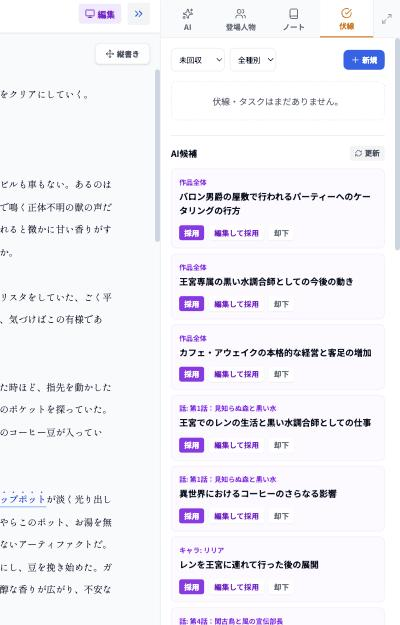
作品の本文などから作られる「作品ナレッジ」の中に、回収されていない要素が見つかると、一覧の下の「AI候補」に並びます。候補は自動では登録されません。採用したものだけが、正式な項目になります。
| ボタン | 動き |
|---|---|
| 採用 | そのまま「TODO」「未回収」の項目として保存します。 |
| 編集して採用 | 内容を入力画面に入れた状態で開きます。種別や補足を整えて「保存」を押すと登録されます。 |
| 却下 | 今後同じ候補が出にくくなります。項目は「見送り」の状態で記録され、状態を「見送り」に絞り込むと確認できます。 |
- 各候補の上には、どこから見つかったか(「作品全体」「話:〜」「キャラ:〜」「メモ:〜」)が表示されます。
- 「AI候補」の見出しの右にある「更新」を押すと、候補を読み込み直します。
- 候補がないときは「採用待ちのAI候補はありません。」と表示されます。
- 「AIに参照させない」「手動選択時のみ」にした登場人物やノートに関わる候補や、古くなったナレッジから作られた候補は表示されません。
- 採用した項目には、「AI候補」のラベルが付きます。
作品ナレッジの確認方法は ナレッジ確認 を見てください。
よくある質問・困ったとき
| 症状 | 対処 |
|---|---|
| 「保存」が押せない | 項目の名前が空です。入力してください。 |
| 「新規」や「保存」が押せない | 同期の競合が起きている間は、作品の編集ができません。同期競合の解決 を見て、先に競合を解決してください。 |
| 解決済みにした項目が一覧から消えた | 状態の絞り込みが「未回収」になっています。「すべて」か「解決済み」に変えてください。 |
| 「AIに参照させる」が押せない | FREEプランでは使えません。BASIC以上で使えます。 |
| AIが伏線を踏まえてくれない | 項目が「未回収」で、スイッチがオンかを確認してください。関連する登場人物・ノートの「AI参照」も影響します。 |
| 「AI候補」の欄が表示されない | PROプラン以外では表示されません。 |
| 同じ候補が出続ける | 候補が不要なら「却下」を押してください。 |