はじめてガイド
NovelCraft をはじめて使う方向けに、登録(ログイン)から作品づくり、執筆、保存、読み返し、書き出しまでの最短ルートをまとめました。各ステップの詳しい手順は、末尾のリンク先のマニュアルで確認できます。
概要
- NovelCraft は、小説を書くエディターに、登場人物・ノート・伏線の管理や AI のサポートを組み合わせた執筆アプリです。
- 無料のプラン(FREE)から始められます。AI の利用には月ごとの回数上限があり、FREE は月50回、BASIC は月200回、PRO は月500回です。
- 流れは、次の7ステップです。
| ステップ | やること |
|---|---|
| 1 | 使える環境を確認する |
| 2 | 登録・ログインする |
| 3 | ダッシュボードとサンプル作品を見る |
| 4 | 新しい作品を作る |
| 5 | 本文を書いて保存する |
| 6 | 読み返す |
| 7 | 書き出す |
1. 使える環境
| 種類 | 対応環境 |
|---|---|
| Web アプリ | Chrome、Safari、Firefox、Edge の最新版(PC、スマートフォンのブラウザ) |
| iOS アプリ | iOS 15.0 以上 |
ヒント: Web 版は、ログインしてから使います。iOS アプリは、ログインしなくても書きはじめられます。
2. 登録・ログインする
Web 版
- NovelCraft のトップページを開き、「ログイン / 新規登録」を押します。
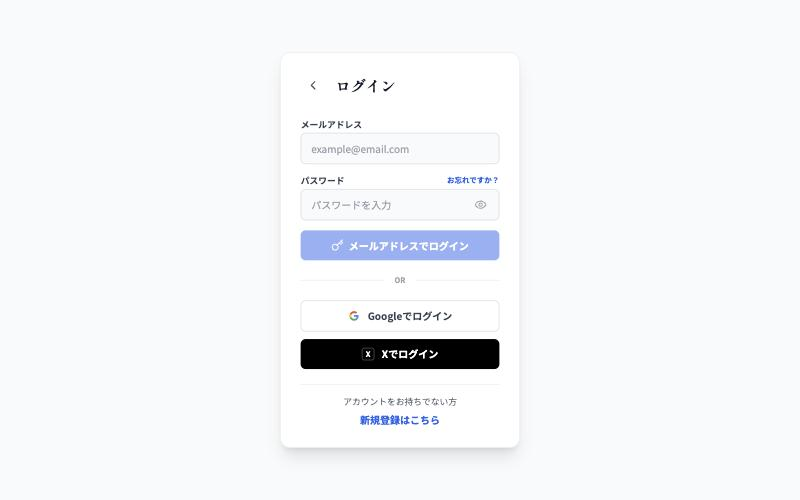
- はじめての方は、ログイン画面の下にある「新規登録はこちら」を押します。
- 登録の方法を選びます。「Googleで登録」「X (Twitter) で登録」のほか、メールアドレスとパスワードでも登録できます。
- メールアドレスで登録するときは、パスワードを決め、「アカウントを作成して次へ」を押します。パスワードは、8文字以上、英大文字と小文字の両方、数字、記号(!@#$%^ など)を含める必要があります。
- 「確認メールを送信しました。」と表示されたら、届いたメールのリンクを開きます。これで登録が完了します。
- 登録後は、ログイン画面から、登録に使った方法でログインします。
ログイン画面には、「メールアドレスでログイン」「Googleでログイン」「Xでログイン」の3つの方法が並んでいます。パスワードを忘れたときは、パスワード欄の横の「お忘れですか?」を押します。
iOS アプリ
- アプリを初めて開くと、「ようこそ NovelCraft へ」が表示されます。
- 「さっそく始める」を押すと、ログインしなくてもすぐに書きはじめられます。作品は端末に保存されます。
- クラウド同期や AI 機能を使いたくなったら、ダッシュボードの「設定」からログインします。新規登録は、設定画面の「新規登録はこちら」から開く公式サイトで行います。
詳しい手順は、認証を参照してください。
3. ダッシュボードとサンプル作品
ログインすると、作品の一覧(ダッシュボード)が開きます。
- はじめてログインしたときに作品が1つもない場合は、サンプル作品「異世界でカフェを開くことになりました」が入ります。iOS アプリでも、初回の起動時に入ります。章・話のほか、登場人物とノートも入っているので、画面の動きを試せます。
- 上部に、累計・今週・本日の執筆量と、連続して書いた日数が出ます。
- 「新規作成」で、新しい作品を作れます。
- 「本棚」で、作品を表紙つきで読めます。
- 「設定」で、アプリの設定を開きます。
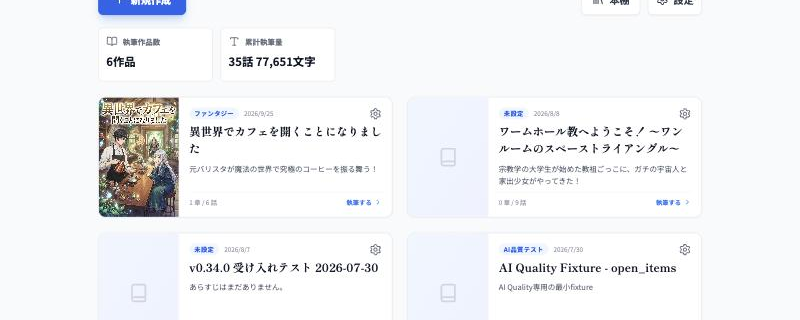
作品のカードを押すと(カードの「執筆する」からも)、エディターが開きます。カードの歯車のアイコン(作品設定)からは、タイトルやあらすじなどを変えられます。詳しくはダッシュボードを参照してください。
4. 新しい作品を作る
- ダッシュボードで、「新規作成」を押します。
- 「新規作成」の画面で、作り方を選びます。「新規作成」は、小説設定の画面から自分で作品を作る方法です。「ドラフトモードで作成」は、AI との会話をもとに、小説設定・登場人物・章立てをカードにして作る方法です。
- 「新規作成」を選んだ場合は、小説設定の画面が開きます。タイトル(初期値は「新規小説」)、キャッチコピー、カテゴリー、あらすじなどを入力します。
- 入力できたら、「保存して執筆へ」を押します。
- 作品が作られ、エディターが開きます。最初から、「第1話」が1つ用意されています。
ヒント: 他のサイトに投稿した作品がある場合は、小説設定の画面(新規作成のとき)の「インポート」から取り込めます。取り込むと、その作品の章・話は取り込んだ内容に置き換わります。手順はインポートを参照してください。
5. 本文を書いて保存する
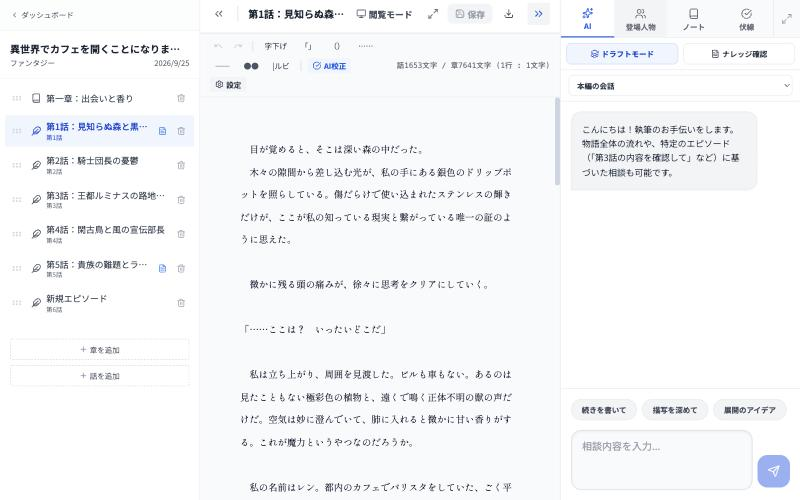
- エディターの本文エリアに、本文を入力します。
- 話を増やすときは、左のサイドバーの「話を追加」を押します。章で区切りたいときは「章を追加」を押します。
- 入力が終わったら、ヘッダーの保存ボタンを押します。
注意: 本文は、保存ボタンを押すまで保存されません。保存せずに別の話やダッシュボードへ移動すると、入力内容は失われます。
ヘッダーに表示される保存状態の意味は次のとおりです。
| 表示 | 意味 |
|---|---|
| Saved | この端末とクラウドの両方に保存できました |
| Local Only | この端末には保存できましたが、クラウドへの保存は完了していません |
登場人物・ノート・AI を使う
エディターの右側にあるツールパネルに、4つのタブがあります。
- 「AI」:AI に相談します。
- 「登場人物」:登場人物を登録します。
- 「ノート」:世界観や設定をメモします。
- 「伏線」:伏線や謎、やることを管理します。
最初は本文を書くだけで構いません。必要になったときに開いてください。AI の使い方はAIチャット、AI の利用回数はAIの利用回数と上限を参照してください。
6. 読み返す
- 1話を読み返す:エディターのヘッダーにあるモニターのアイコン(閲覧モード)を押します。ルビや傍点の表示を確認でき、縦書きにも切り替えられます。詳しくはビューワーを参照してください。
- 作品全体を読む:ダッシュボードの「本棚」から作品を選ぶと、縦書きの本のように読めます。詳しくは本棚と読書モードを参照してください。
7. 書き出す
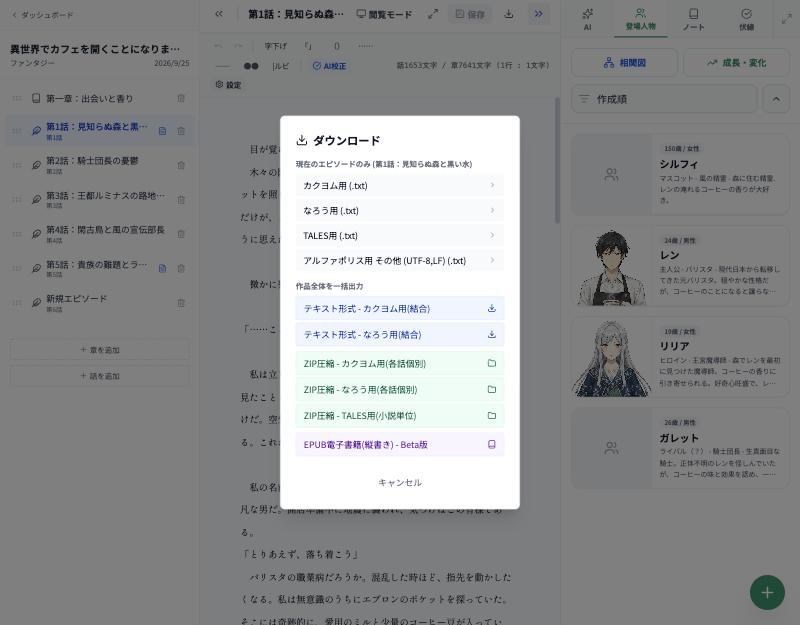
- エディターのヘッダーで、ダウンロードのアイコンを押します。
- 「ダウンロード」が開きます。いま開いている話を、カクヨム・なろう・TALES・アルファポリス向けのテキストで保存できます。作品全体をまとめて保存することもできます。
- 保存したい形式を押します。
詳しくはエクスポートを参照してください。
ヒント: 設定画面の「バックアップ」では、すべての作品をまとめて保存できます。こまめに取っておくと安心です。手順はバックアップと復元を参照してください。
よくある質問・困ったとき
| 症状 | 対処 |
|---|---|
| 書いた内容が消えた | 保存ボタンを押す前に、別の話やダッシュボードへ移動した可能性があります。以後は、書いたあとに保存ボタンを押してください |
| ログインできない | メールアドレスとパスワードを確認してください。パスワードは「お忘れですか?」から再設定できます。登録したときと違う方法(Google など)でログインしていないかも確認してください |
| 確認メールが届かない | 迷惑メールのフォルダを確認してください。メールアドレスの入力間違いがないかも確認してください。それでも届かないときは、サポートサイトのお問い合わせから連絡してください |
| ログイン後に作品が表示されない | 作品の読み込み中は、灰色のカードが表示されます。しばらく待ってください。それでも表示されないときは、登録したときと同じアカウントでログインしているか確認してください |
| 「Local Only」と表示される | クラウドへの保存が終わっていません。通信状態を確認して、もう一度保存してください |
| AI が使えなくなった | 月ごとの回数上限に達している可能性があります。設定画面の「AI テキスト生成」の使用量を確認してください |