エディター
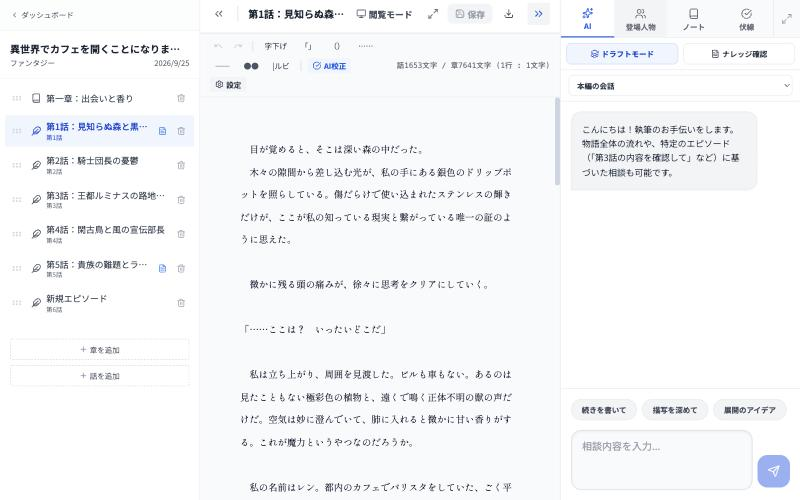
小説の本文を書くメイン画面です。章と話の管理、ルビや傍点の入力、保存、表示の調整、右側のツールパネル(AI・登場人物・ノート・伏線)まで、執筆に必要な操作がひとつの画面にまとまっています。
概要
- 作品は「章」と「話」で構成されます。章は見出しの役割で、本文は「話」に書きます。
- 本文は自動では保存されません。ヘッダーの保存ボタンで保存します(後述の「保存する」を参照)。
- PC のブラウザ、スマートフォンのブラウザ、iOS アプリで使えます。画面の幅が 768px 未満のときは、サイドバーとツールパネルが横から出入りする小さい画面向けの表示になります。
- 開き方は、ダッシュボードで作品のカードを押します。作品に話がある場合は、最初の話が開きます。
画面の見かた
| エリア | 内容 |
|---|---|
| ヘッダー | 話のタイトル、保存状態の表示(「Saved」「Local Only」)、閲覧モード、集中モード、保存、ダウンロード、ツールパネルの開閉 |
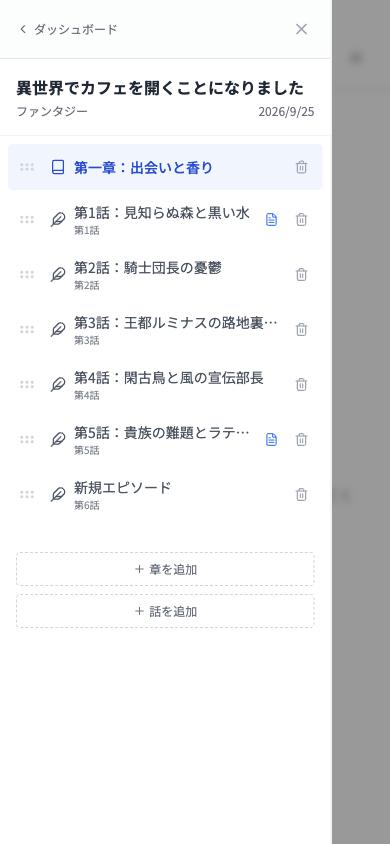
| サイドバー(左) | 章と話の一覧、追加ボタン、ダッシュボードへ戻るボタン、小説設定で入力した公開リンク |
| ツールバー(本文の上) | 取り消し、やり直し、字下げ、記号の入力、ルビ、傍点、AI校正、設定。右端に文字数を表示 |
| 本文エリア | 本文を入力する場所 |
| ツールパネル(右) | 「AI」「登場人物」「ノート」「伏線」の4つのタブ |
- ヘッダーの左端のボタンで、サイドバーを開閉できます。右端のボタンで、ツールパネルを開閉できます。
- 「Saved」と「Local Only」の表示は、画面の幅が狭いスマートフォンでは出ません。
章と話を管理する
追加する
- サイドバーを開きます。
- 一番下の「章を追加」または「話を追加」を押します。
- 新しい章(名前は「新規章」)または話(名前は「新規エピソード」)が一覧の末尾に追加され、そのまま開きます。
ヒント: 章を選ぶと本文エリアに「章タイトルです。本文は「話」に追加してください。」と表示されます。章には本文を書けないので、続けて「話を追加」を押してください。
開く
サイドバーで章または話の行を押すと開きます。話の行には「第N話」と番号が出ます。番号は並び順に自動で振り直されます。
並べ替える
PC のブラウザでは、行の左端の「つかみ」アイコンをドラッグして、移動したい位置にドロップします。並べ替えるとすぐに保存され、話の番号も振り直されます。
タイトルを変える
- PC では、ヘッダーのタイトル欄に直接入力します。スマートフォンでは、ヘッダーのタイトルを押すと「タイトルを編集」が開くので、入力して「保存」を押します。
- ヘッダーの保存ボタンを押して確定します。
注意: タイトルの変更も本文と同じ「未保存の変更」です。ヘッダーの保存ボタンを押すまで、保存されません。
削除する
- 削除したい行のごみ箱アイコンを押します。
- 「削除の確認」が出たら「削除」を押します。やめるときは「キャンセル」です。
注意: 削除はすぐに保存され、取り消せません。章を削除しても、その下にある話は残ります(章の見出しだけが消えます)。先にエクスポートやバックアップを取っておくと安心です。
ほかの話やダッシュボードへ移動する
サイドバーで別の話を押すか、サイドバー上部の「ダッシュボード」を押します。未保存の変更があるときは「保存されていません」が出ます。
- 「キャンセル」を押すと、そのまま編集を続けられます。
- 「破棄して移動」を押すと、未保存の変更は失われます。
変更を残したいときは「キャンセル」を押し、先に保存してから移動してください。
本文を書く
本文エリアに直接入力します。ツールバーのボタンは、本文の上にあります(スマートフォンでの表示は、後述の「画面の小さい端末で使うとき」を参照)。

ツールバーのボタン
- 取り消し/やり直し:入力を1つ前の状態に戻す、または戻した入力をやり直します。戻せるものがないときは押せません。
- 字下げ:その話の各行の先頭に全角スペースを入れます。空行と、すでに全角スペースや「、『で始まる行には入れません。選択範囲ではなく、話全体が対象です。
- 「」:「」を入力します。文字を選択してから押すと、選択した文字を「」で囲みます。
- ():()を入力します。選択した文字があれば、それを()で囲みます。
- ……:「……」を入力します。
- ――:「――」を入力します。
- ●●:傍点用の《《》》を入力します。傍点を付けたい文字を選択してから押すと、その文字が《《 》》で囲まれます。
- ルビ:ルビ用の縦線と《》を入力します。ルビを付けたい文字を選択してから押します。
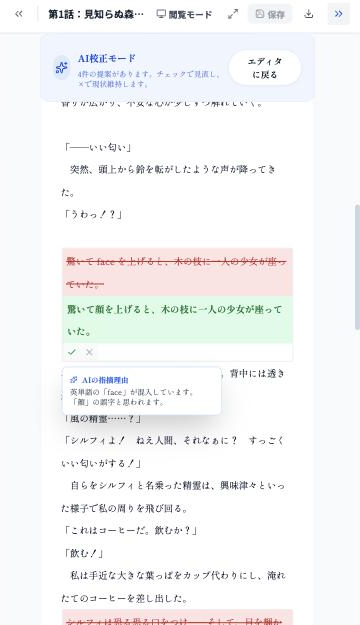
- AI校正:本文の誤字脱字や表記ゆれを AI が確認します。使い方は校正を参照してください。
- 設定:エディター表示設定を開きます。
ヒント: 字下げ・記号・ルビ・傍点・AI校正のボタンは、読み取り専用の話では押せません。
ルビと傍点の書き方
ルビと傍点は、本文に次の記号を書いて指定します。ツールバーのボタンを使うと入力を省けます。
- ルビ:
|漢字《かんじ》のように、縦線のあとに親文字、続けて《》の中によみがなを書きます。縦線は半角の|でも全角の|でも認識されます。 - 傍点:
《《強調したい文字》》のように書きます。
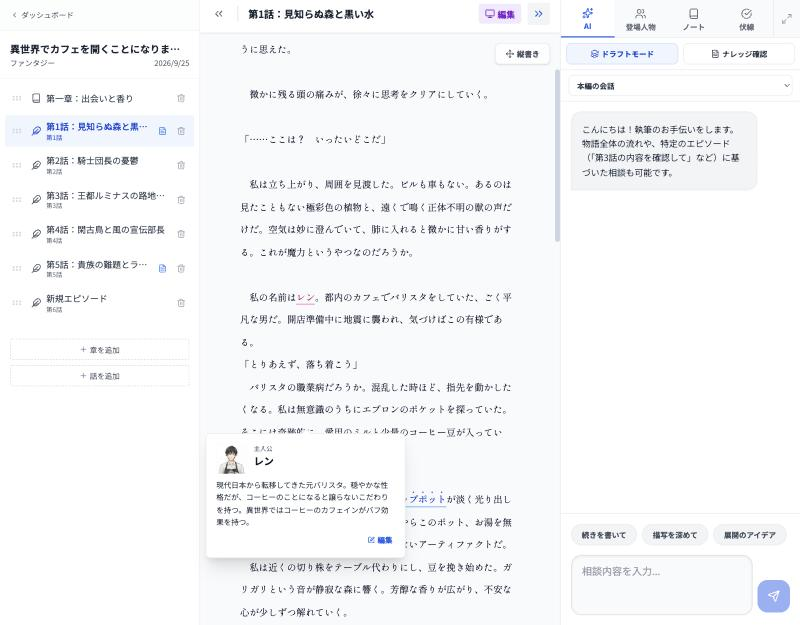
編集画面ではこの記号がそのまま見えます。表示される形は、閲覧モードや本棚と読書モードで確認できます。
ヒント: ルビボタンを押すと、選択した文字の前に縦線、後ろに《》が入ります。《》の間にカーソルを移動して、よみがなを入力してください。
文字数の見かた
ツールバーの右端に「話○文字 / 章○文字 (○行 : ○文字)」と表示されます。
- 話:いま開いている話の文字数です。
- 章:いま開いている話が属する章の、話の合計文字数です。
- 括弧の中:カーソルの位置(何行目の何文字目か)です。
表示を整える(エディター表示設定)
ツールバーの「設定」を押すと、「エディター表示設定」が開きます。本文の見た目を変えられます。
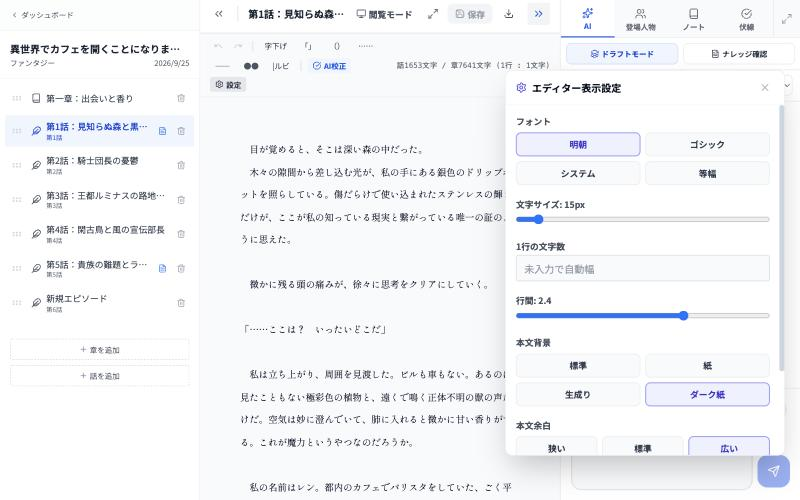
| 項目 | 選択肢・範囲 |
|---|---|
| フォント | 明朝/ゴシック/システム/等幅 |
| 文字サイズ | 14〜28px |
| 1行の文字数 | 20〜80。空欄にすると画面の幅に合わせた自動幅になります |
| 行間 | 1.2〜3.0 |
| 本文背景 | 標準/紙/生成り/ダーク紙 |
| 本文余白 | 狭い/標準/広い |
| タイプライターモード | オフ/中央/やや下(入力中の行を画面の中央付近などに保ちます) |
| 現在段落をハイライト | オンにすると、編集中の段落を薄く強調します |
同じ項目は、ダッシュボードの「設定」画面の「エディター設定」からも変えられます。ログインしているときは、設定がアカウントに保存され、ほかの端末にも引き継がれます。詳しくは設定を参照してください。
保存する
本文は、ヘッダーの保存ボタンを押したときに保存されます。
- 本文を入力すると、保存ボタンが青くなります(未保存の変更があるしるしです)。
- 保存ボタンを押します。保存中は、ボタンのアイコンが回転します。
- 保存が終わると、ボタンが灰色に戻り、ヘッダーに保存状態が表示されます。
| 表示 | 意味 |
|---|---|
| Saved | この端末とクラウドの両方に保存できました |
| Local Only | この端末には保存できましたが、クラウドへの保存は完了していません。ログインしていない場合や、通信に失敗した場合などに出ます |
| 表示なし | 入力直後で未保存、または保存できていない状態です。保存ボタンが青いままのときは、もう一度押してください |
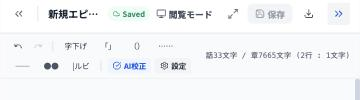
注意: 本文の入力やタイトルの変更は、保存ボタンを押すまで保存されません。保存せずに別の話へ移動すると、変更は失われます。ブラウザのタブを閉じる前にも、保存ボタンを押してください。保存のショートカットキーは用意されていません。
保存状態の詳しい読み方と、保存できないときの対処は保存状態の見方を参照してください。
保存しなくても反映されるもの
次の操作は、行った時点で保存されます。
- 章・話の追加、削除、並べ替え
自動で作られる要約
BASIC 以上のプランで、小説設定の「保存時にあらすじを自動生成」がオンのとき、話を保存すると、その話の要約が自動で作られます。サイドバーの話の行に出る「要約を表示」アイコンから読めます。設定は小説設定で変えられます。
閲覧モード
ヘッダーのモニターのアイコンを押すと「閲覧モード」になり、本文が読み取り専用で表示されます。ルビや傍点が実際の形で表示され、登場人物名やノートのタイトルが色付きの下線で示されます。もう一度押すと(画面が広いときは「編集」と表示されます)、執筆に戻れます。
縦書きに切り替えたり、登場人物の情報をその場で確認したりできます。詳しくはビューワーを参照してください。
集中モード
PC のブラウザでは、ヘッダーの拡大アイコン(マウスを合わせると「集中モード」と出ます)を押すと、サイドバーとツールパネルを閉じて全画面表示になります。もう一度押すと、元の表示に戻ります。
ヒント: 集中モードは PC のブラウザ向けの機能です。iOS アプリには、このボタンはありません。
ツールパネル
ヘッダーの右端のボタンで開くパネルです。4つのタブがあります。
| タブ | できること | マニュアル |
|---|---|---|
| AI | AI に相談する、ドラフトモード、ナレッジ確認(PRO) | AIチャット |
| 登場人物 | 登場人物の登録・編集、相関図、成長・変化 | キャラクター管理 |
| ノート | 世界観や設定のメモ、マップ、タイムライン | ノート管理 |
| 伏線 | 伏線・謎・TODO などの管理 | 伏線・タスク |
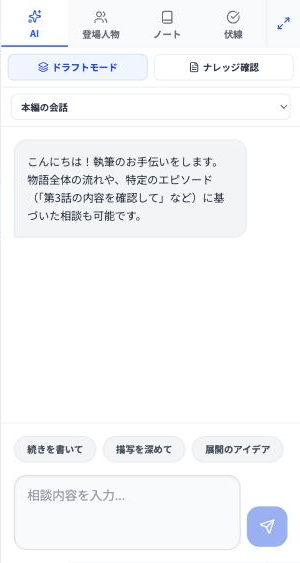
- 「AI」タブの上部に、「ドラフトモード」ボタンと、PRO プランだけに表示される「ナレッジ確認」ボタンがあります。詳しくはドラフトモードとナレッジ確認を参照してください。
- ドラフトモード中は、本文・登場人物・ノート・小説設定を直接編集できません。「登場人物」「ノート」「伏線」のタブも選べなくなります。ドラフトカードを正式反映すると、作品に反映されます。
ゴーストライターモード
小説設定でゴーストライターモードを有効にした作品(BASIC 以上)では、サイドバーの下部に「ゴーストライターモード」ボタンが出ます。押すとサイドバーがブランチの表示に切り替わり、「執筆モードに戻る」で通常の表示に戻ります。AI が書いた話は本編とは別のブランチに作られます。手順はゴーストライターを参照してください。
注意: ブランチの切り替えや次話の生成は、未保存の変更があるとできません。「未保存の変更があります。」と案内されたら、先に保存してください。
書き出し(ダウンロード)
ヘッダーのダウンロードアイコンを押すと、「ダウンロード」が開きます。いま開いている話を、カクヨム・なろう・TALES・アルファポリス向けのテキストで保存したり、作品全体をまとめて出力したりできます。閲覧モードのときは、このアイコンは表示されません。詳しくはエクスポートを参照してください。
画面の小さい端末で使うとき
| 項目 | 画面の幅が 768px 未満(スマートフォンなど) |
|---|---|
| サイドバー | ヘッダー左端のボタンで開閉します。話を選ぶと自動で閉じます |
| ツールパネル | ヘッダー右端のボタンで開閉します。iOS アプリ(iPhone など)では、全画面の「ツール」画面になり、「戻る」で本文へ戻れます |
| ツールバー(Web 版) | ヘッダーの「ツールバー切替」(Tのアイコン)で表示を切り替えます |
| ツールバー(iOS アプリ) | 本文を入力してキーボードを開くと、キーボードの上に浮かんで表示されます(文字を選択している間は隠れます) |
| タイトルの編集 | ヘッダーのタイトルを押すと、「タイトルを編集」が開きます |
読み取り専用になるとき
次の場合、本文は編集できません。
- 同期の競合が起きている作品:本文エリアに「競合解決まで閲覧のみです。」と表示されます。同期競合の解決で解決すると、編集できるようになります。
- ドラフトモード中の作品:本文エリアに「ドラフトモード中」と表示されます。
- 編集できない状態のブランチにある、AI が書いた話:「この話は閲覧のみです。」と表示されます。
よくある質問・困ったとき
| 症状 | 対処 |
|---|---|
| 別の話へ移動したら、入力した内容が消えた | 未保存のまま「破棄して移動」を選ぶと、変更は失われます。移動する前に、ヘッダーの保存ボタンで保存してください |
| 保存ボタンが押せない | 未保存の変更がないとき、または読み取り専用の話では、保存ボタンは灰色で押せません。入力するとボタンが青くなります |
| 「Local Only」と表示される | この端末には保存できていますが、クラウドへは保存できていません。通信状態を確認して、もう一度保存してください。くわしくは保存状態の見方を参照してください |
| 章を選ぶと入力できない | 章は見出し専用です。「話を追加」で話を作り、そこに書いてください |
| ルビが表示されない | 本文に |漢字《かんじ》 の形で書かれているか確認してください。編集画面では記号のまま表示されます。閲覧モードで表示を確認できます |
| 集中モードのボタンが見つからない | PC のブラウザの、幅が広い画面にだけ表示されます。iOS アプリや、幅の狭い画面にはありません |
| 「AI」タブにドラフトモードのボタンが出ない | 「AI」タブの上部を確認してください。ほかのタブ(登場人物・ノート・伏線)には出ません |