設定
アカウント、AI の使用量、作者名、エディターの見た目、データのバックアップなど、アプリ全体の設定をまとめた画面です。どこで何を変えられるかを知りたいときに読んでください。
概要
- 開き方は、ダッシュボード右上の「設定」ボタンを押します。画面が狭いスマートフォンでは、歯車のアイコンだけが表示されます。
- 画面は上から、次の6つのまとまりに分かれています。
| まとまり | できること |
|---|---|
| アカウント・プラン設定 | ログイン、ログアウト、ログイン方法の管理、プランと AI 使用量の確認 |
| 作者設定 | 作者名の設定 |
| エディター設定 | 本文の見た目(フォント・文字サイズなど) |
| 外観設定 / 言語設定 | テーマ(ライト・ダーク・システム)と表示言語 |
| データ管理 | クラウド同期、バックアップ、復元 |
| デンジャーゾーン | アカウントの削除 |
アカウント・プラン設定
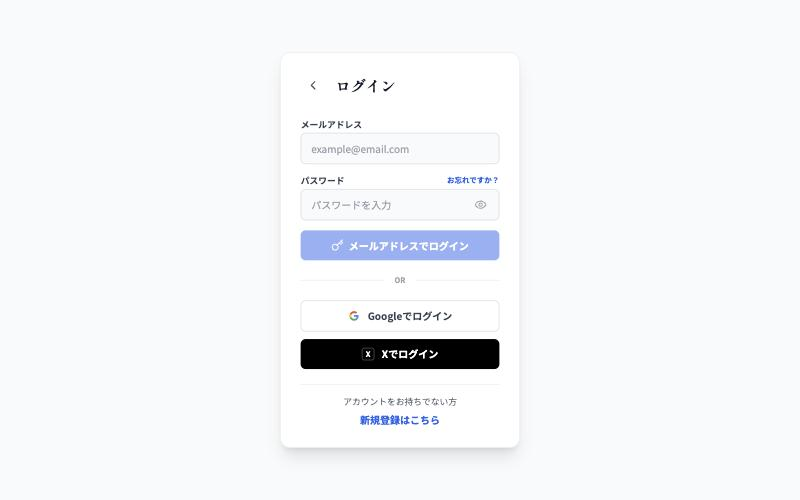
ログインしていないとき
画面の上部に「ログイン」が表示されます。
- メールアドレスとパスワードを入力して「ログイン」を押します。
- 「Googleアカウントでログイン」から、Google でログインすることもできます。
- 新規登録は「新規登録はこちら」から行います。iOS アプリでは、押すと NovelCraft の公式サイトがブラウザで開くので、そこで登録してください。
ログイン方法や登録の手順は認証を参照してください。
ヒント: iOS アプリは、ログインしなくても使えます。作品はその端末に保存されます。クラウド同期や AI 機能を使いたいときに、この画面からログインしてください。
ログインしているとき
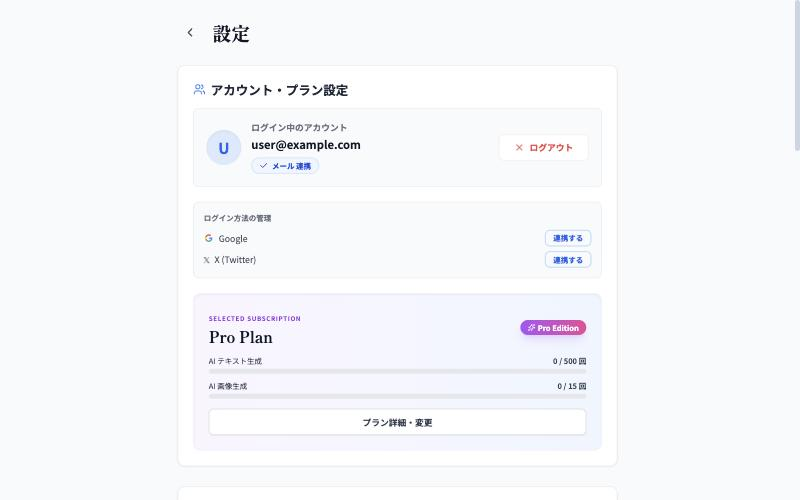
- 「ログイン中のアカウント」に、メールアドレスとログイン方法(例:Google 連携)が表示されます。SNS ログインでメールアドレスを取得できていない場合は、「メール未取得(SNS連携アカウント)」と表示されます。
- 「ログアウト」でログアウトします。
- 「ログイン方法の管理」で、Google と X(Twitter)の連携を追加したり解除したりできます。連携を解除できるのは、ログイン方法が2つ以上あるときです。手順はログイン方法とアカウント削除を参照してください。
注意: Web 版でログアウトすると、このブラウザに保存されていた作品データは端末から消去されます。クラウドに保存済みの作品は、ログインし直すと表示されます。エディターに「Local Only」と表示されたままの作品がある場合は、ログアウトの前に保存と同期を確認してください。
プランと AI の使用量
ログイン中は、現在のプラン(「Free Plan」「Basic Plan」「Pro Plan」)が表示されます。
- 「AI テキスト生成」:今月の使用回数と上限が「○ / ○ 回」で表示されます。上限は FREE が50回、BASIC が200回、PRO が500回です。
- 「AI 画像生成」:PRO プランのときだけ表示されます。今月の使用回数と上限(15回)が出ます。
- バーは、使用量が上限の80%以上になると黄色に、上限に達すると赤色に変わります。
- 契約中の有料プランには「次回更新日」が表示されます。プロモコードで PRO を使っているときは「(プロモ適用中)」と「プロモ特典期限」が出ます。
- 「プラン詳細・変更」を押すと、プランを変更する画面が開きます。手順はプラン・サブスクリプションを参照してください。
何が1回に数えられるかは、AIの利用回数と上限を参照してください。
プロモコード
FREE プランのときだけ、プランの表示の下に「プロモコードをお持ちの方はこちら」が出ます。押すと入力欄が開き、コードを入力して「適用」を押します。詳しくはプロモコードとPRO無料体験を参照してください。
作者設定
「作者名」に、あなたのペンネームを入力します。入力したら、必ず下の「保存」を押してください。保存すると、ダッシュボードに戻ります。
- 作者名は、ダッシュボード、本棚の表紙、読書モードの著者名・奥付に表示されます。
- 未入力のときは、「名もなき作家」と表示されます。
注意: 作者名は、「保存」を押すまで確定しません。入力だけして設定画面を閉じないでください。
エディター設定
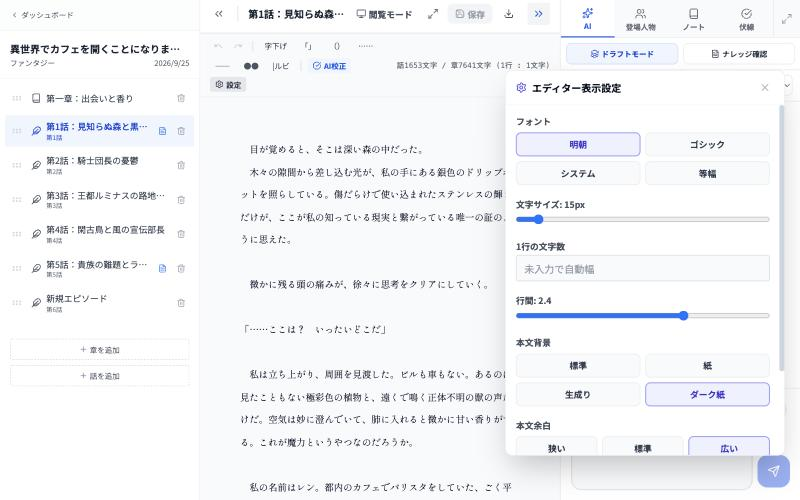
エディターの本文の見た目を設定します。エディターのツールバーにある「設定」から開く「エディター表示設定」と同じ項目です。変更は、押した時点ですぐ反映されます。
| 項目 | 選択肢・範囲 |
|---|---|
| フォント | 明朝/ゴシック/システム/等幅 |
| 文字サイズ | 14〜28px |
| 1行の文字数 | 20〜80(空欄で画面の幅に合わせる自動幅) |
| 行間 | 1.2〜3.0 |
| 本文背景 | 標準/紙/生成り/ダーク紙 |
| 本文余白 | 狭い/標準/広い |
| タイプライターモード | オフ/中央/やや下 |
| 現在段落をハイライト | オン/オフ(チェックボックス) |
ログインしているときは、設定がアカウントに保存され、ほかの端末にも引き継がれます。ログインしていない iOS アプリでは、その端末に保存されます。
外観設定 / 言語設定
| 項目 | 選択肢 |
|---|---|
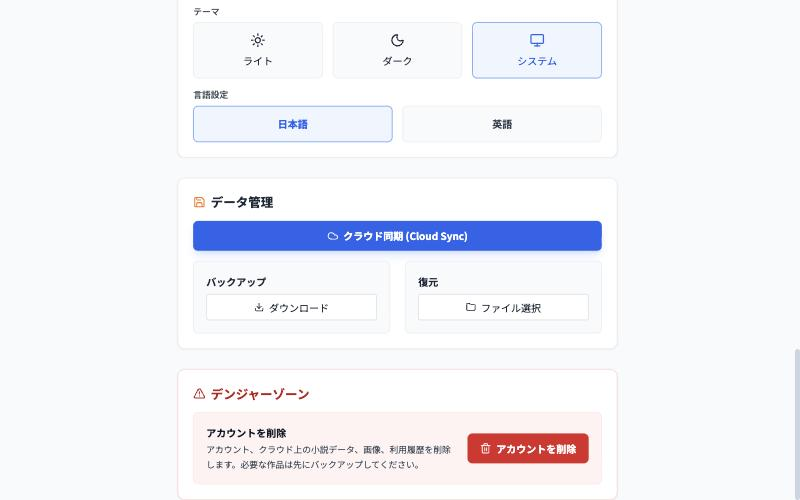
| テーマ | ライト/ダーク/システム(端末の設定に合わせる) |
| 言語設定 | 日本語/英語 |
どちらも押すとすぐに切り替わります。ログインしているときは、作者名・テーマ・言語の設定がアカウントに保存され、ほかの端末にも引き継がれます。
ヒント: 本棚と読書モードでは、画面の中のボタンで外観をライト/ダークに切り替えられます。そちらは一時的なもので、この設定は変わりません。
データ管理
クラウド同期
「クラウド同期 (Cloud Sync)」を押すと、「同期方法の選択」が開きます。ログインしていないときは「クラウド同期にはログインが必要です。」と表示されます。
- 「クラウド版をこの端末に反映」:クラウドの内容を、この端末に反映します。
- 「この端末版をクラウドに反映」:この端末の内容で、クラウドを更新します。
- 選択後に確認が出て、「クラウド版を反映」または「この端末版を反映」を押すと実行されます。
注意: 「クラウド版をこの端末に反映」を実行すると、この端末だけにある作品は削除されます。必要な作品は、先にバックアップを取ってください。
詳しい使い分けはクラウド同期を、「競合あり」と表示された作品の対処は同期競合の解決を参照してください。
バックアップと復元
- バックアップ:「ダウンロード」を押すと、すべての作品を入れたバックアップファイル(
backup_日付.json)が保存されます。iOS アプリでは共有シートが開くので、保存先を選びます。 - 復元:「ファイル選択」から、バックアップファイル(.json)を選びます。
注意: 復元は、現在のデータに足すのではなく、バックアップの内容に置き換わります。ログイン中は、バックアップにない話・登場人物・ノート・会話などがクラウドからも消えます。復元の前に、いまの状態をもう一度バックアップしておくと安心です。
設定画面のバックアップと復元は、NovelCraft 全体のデータ用です。投稿サイト向けの書き出しや取り込みとは別の機能です。手順はバックアップと復元を参照してください。投稿サイト向けの書き出しはエクスポート、取り込みはインポートです。
デンジャーゾーン
「アカウントを削除」から、アカウント、クラウド上の小説データ、画像、利用履歴を削除できます。ログインしているときだけ押せます。削除すると元に戻せません。手順と注意点はログイン方法とアカウント削除を参照してください。
よくある質問・困ったとき
| 症状 | 対処 |
|---|---|
| 作者名を変えたのに、ダッシュボードで変わっていない | 作者名の下の「保存」を押していない可能性があります。入力後に「保存」を押してください |
| 別の端末で、フォントやテーマが違う | ログインしている端末では、アカウントの設定が使われます。同じアカウントでログインしているか確認してください。ログインしていない iOS アプリの設定は、その端末だけに保存されます |
| 使用量のバーが灰色のまま | 使用量を読み込み中です。しばらく待ってください。ログインしていないときは、使用量は表示されません |
| 「プロモコードをお持ちの方はこちら」が出ない | FREE プラン以外では表示されません |
| 「アカウントを削除」が押せない | ログインしていないと押せません。ログインしてから開いてください |
| 「クラウド同期にはログインが必要です。」と出る | クラウド同期はログイン中だけ使えます。先にログインしてください |
| 復元したら、クラウドの作品が消えた | 復元はバックアップの内容への置き換えです。バックアップにない作品や話は、クラウドからも消えます。事前のバックアップを取ってから実行してください |
関連マニュアル
- 認証:ログイン・新規登録・パスワード再設定
- ログイン方法とアカウント削除:Google・X の追加と解除、アカウントの削除
- バックアップと復元:バックアップファイルの取り方と戻し方
- クラウド同期:端末とクラウドの同期
- プラン・サブスクリプション:プランの変更と解約