保存状態の見方
エディターのヘッダーとダッシュボードに表示される「Saved」「Local Only」などの保存状態の意味と、保存がうまくいかないときの対処をまとめました。書いた内容が端末とクラウドのどこに保存されているかを、画面で確認できます。
概要
- 本文は、エディターの「保存」ボタンを押したときに保存されます。保存すると、まずこの端末に保存され、ログインしていれば続けてクラウドにも保存されます
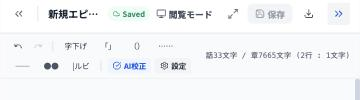
- 保存した結果は、エディターのヘッダーに「Saved」または「Local Only」と表示されます
- ダッシュボードの左上には、クラウドと同期できる状態かどうかが表示されます
- 保存状態の表示は、画面の幅が狭いスマートフォンでは表示されません。その場合は「保存」ボタンの色で未保存かどうかを確認してください
エディターで保存する
- 本文を書くと、ヘッダー右側の「保存」ボタンが青くなります。青いときは、未保存の変更があります。
- 「保存」ボタンを押します。保存中は、ボタンのアイコンが回転します。
- 保存が終わると、ボタンがグレーに戻り、ヘッダーに保存状態が表示されます。
注意: 本文は、書いている途中で自動では保存されません。青い「保存」ボタンを押すまでは、未保存です。ブラウザのタブを閉じたり、更新したりする前に、必ず「保存」を押してください。
ヒント: 未保存の変更があるときに、別の話へ移動しようとすると、「保存されていません」という確認が表示されます。「移動すると、未保存の変更は失われます。変更を破棄して移動しますか?」と案内されます。保存したいときは「キャンセル」を押して、保存してから移動してください。「破棄して移動」を押すと、未保存の変更は失われます。
iOSアプリでは、アプリを閉じたり別のアプリに切り替えたりしたときに、未保存の本文を端末に保存する処理が動きます。ただし、書き終えたら「保存」を押す習慣をつけておくと確実です。
ヘッダーの表示の見かた
| 表示 | 意味 | 対処 |
|---|---|---|
| 「Saved」(緑色、雲のアイコン) | 端末とクラウドの両方に保存できています | 何も必要ありません |
| 「Local Only」(オレンジ色、警告アイコン) | 端末には保存できていますが、クラウドへの保存には失敗しています。ポインターを重ねると「クラウド同期に失敗しました。ローカルにのみ保存されています。」と表示されます | 下の「Local Onlyと表示されたとき」を見てください |
| 何も表示されない | 保存したあとに本文を書き足すと、表示は消えます。また、まだ保存していないときも表示されません | 青い「保存」ボタンが残っているときは、「保存」を押して、結果を確認してください |
ダッシュボードの表示
ダッシュボードの左上には、現在の状態が表示されます。
| 表示 | 意味 |
|---|---|
| 「Cloud Sync ON」(緑色) | ログインしていて、クラウドと同期できる状態です |
| 「Local Only」(グレー) | ログインしていません。作品はこの端末にだけ保存されます。iOSアプリをログインなしで使っているときは、この表示が通常の状態です |
ダッシュボードの「Local Only」は、ログインしていないことを示します。エディターの「Local Only」は、保存した内容がクラウドには保存されていないことを示します。ログインせずにiOSアプリを使っているときは、保存のたびにエディターにも「Local Only」と表示されます。
Local Onlyと表示されたとき
端末には保存されているので、本文はなくなりません。次の順に試してください。
- ネットワークにつながっているかを確認します。
- ログインが切れていないかを確認します。ログアウトしている場合は、ログインし直します。
- しばらく待ってから、もう一度「保存」を押します。
- 画面上部に「現在、クラウドの最新データを確認できません。この端末の内容は保存されています。通信が戻ったら、もう一度お試しください。」という通知が出ているときは、「再試行」を押します。
- 「Saved」に変わるのを確認します。
注意: Web版では、ログアウトすると、この端末内の作品データが消去されます。クラウドに保存できていない内容(「Local Only」のまま)は、ログアウトで失われることがあります。ログアウトの前に、「Saved」になっていることを確認してください。
保存に失敗したとき
「Saved」も「Local Only」も表示されず、青い「保存」ボタンが残ったままのときは、端末への保存ができていない可能性があります。
- そのまま別の話へ移動したり、タブを閉じたりしないでください。入力内容は、画面上に残っています。
- 念のため、本文を選択してコピーし、メモ帳などに控えておきます。
- もう一度「保存」を押します。
- それでも保存できないときは、ブラウザを再読み込みする前に、控えた本文を手元に残しておきます。うまくいかない場合は、サポートまでご連絡ください。
画面上部に「入力内容をこの端末に保存できなかったため、クラウド同期を中止しました。入力内容は画面に保持されています。」と表示されたときも、同じ対処です。
競合のため保存できないとき
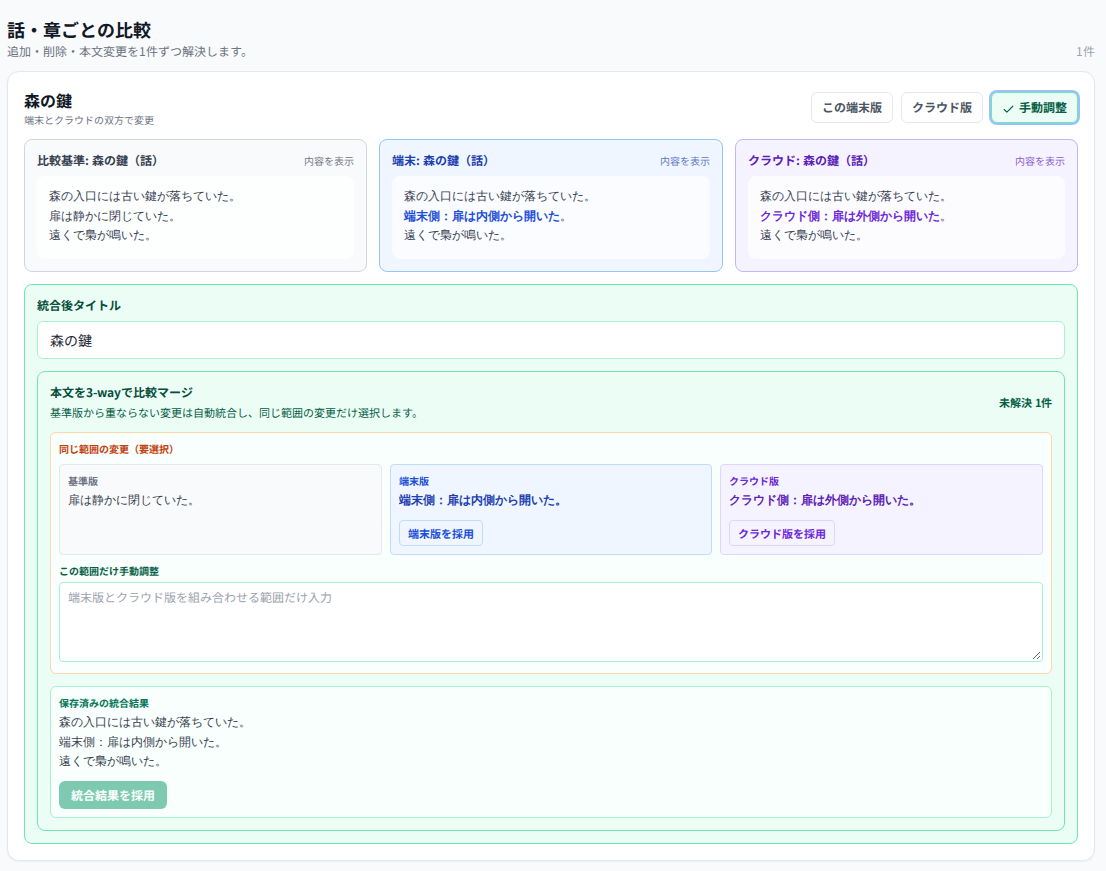
別の端末で同じ作品が更新され、「競合あり」になっている作品は、通常の保存ができません。画面上部に「競合作品を確認してください。」と通知が表示されます。同期競合の解決の手順で解決してください。解決すると、通常どおり保存できます。
よくある質問・困ったとき
| 症状 | 対処 |
|---|---|
| ヘッダーに「Saved」が表示されない | 画面の幅が狭いスマートフォンでは表示されません。「保存」ボタンがグレーなら、未保存の変更はありません。保存した直後以外は、表示が消えることもあります |
| 「保存」ボタンがグレーで押せない | 未保存の変更がありません。または、競合中などで、編集できない状態の作品を開いています |
| iOSアプリでずっと「Local Only」になる | ログインしていないと、作品は端末にだけ保存されます。クラウドにも保存したいときは、設定からログインしてください。認証を見てください |
| 別の端末に変更が反映されない | 変更した端末で「Saved」になっているかを確認します。くわしくはクラウド同期を見てください |