成長マトリクス
キャラクターが「どの話で、何がどう変わったか」を、一覧の表で記録できます。レベル・装備・心情など、追いたい項目を自分で決めて、話ごとに書き残せます(アプリ上の画面名は「成長・変化」です)。
概要
- 表の縦に、記録したいキャラクター。横に、作品の章と話が並びます。
- キャラクターと話が交わるマスを押して、その話の時点での変化を記録します。
- 記録する項目(レベル、装備、心情など)は、自分で作ります。項目は全キャラクターで共通です。
- 項目の型は、「数値」「テキスト」「複数行テキスト」「チェックボックス」「ラジオボタン」の5種類から選べます。
- 記録したマスには、見出しと、先頭の3項目の内容が表示されるので、変化をひと目で追えます。

開く
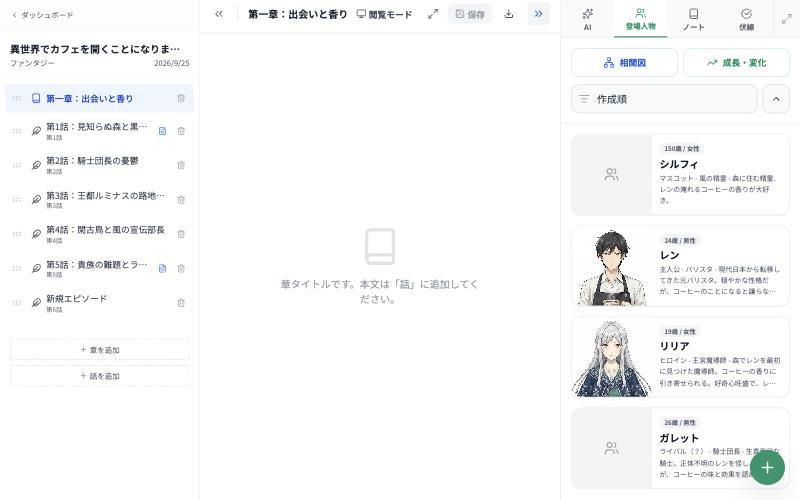
- エディターで作品を開き、ヘッダー右端のツールパネルの表示ボタン(「ツールパネルを表示」)を押します。
- ツールパネル上部のタブから「登場人物」を選びます。
- 一覧上部の「成長・変化」ボタンを押します。
画面左上の「×」で閉じます。変更は、操作するたびに作品へ保存されます。
使い始める手順
新しい作品では、表にキャラクターも項目もまだありません。次の2つを先に設定します。
1. 記録する項目を作る
- 画面右上の「項目設定」を押します(スマホではアイコンだけの表示です)。
- 「管理項目の設定」の画面が開きます。下の入力欄に、項目の名前を入力します(例:HP、装備、心情)。
- 横のプルダウンで、型を選びます。
| 型 | 入力のしかた | 使い方の例 |
|---|---|---|
| 数値 | 数字だけを入力します。 | レベル、HP、年齢 |
| テキスト | 1行の文字を入力します。 | 称号、現在地 |
| 複数行テキスト | 長めの文章を入力します。 | 心情の変化、出来事のメモ |
| チェックボックス | 用意した選択肢から、複数を選べます。 | 習得したスキル、所持品 |
| ラジオボタン | 用意した選択肢から、1つだけ選びます。 | 好感度(低・中・高) |
- 型が「チェックボックス」または「ラジオボタン」のときは、選択肢の欄が出ます。カンマまたは改行で区切って入力します。
- 「追加」を押します。
作った項目は、一覧で並べ替えと削除ができます。
- 順番を変える:項目の左にある上下の矢印を押します。
- 削除:項目の右にあるゴミ箱アイコンを押し、確認で「OK」を押します。
注意: 項目を削除すると、その項目にこれまで記録したすべてのデータが失われます。確認画面にも「登録済みの全データが失われます。」と表示されます。削除は元に戻せません。
ヒント: 作った項目の名前や型は、あとから書き換えられません。迷うときは、小さく始めて、足りない項目を追加してください。
2. 表示するキャラクターを選ぶ
- 画面右上の「表示キャラ選択」を押します。表の一番下の「表示キャラを追加」からも開けます。
- 「管理対象の選択」の画面で、表に出したいキャラクターにチェックを付けます。チェックしたキャラクターが、表の行になります。
- 左端のつまみ(横線のアイコン)をドラッグすると、並び順を変えられます。
- 「完了」を押します。
ヒント: 画面には、「登場人物」タブに登録済みのキャラクターが並びます。キャラクターがいないときは、先に キャラクター管理 で登録してください。
変化を記録する
- 記録したいキャラクターの行と、記録したい章・話の列が交わる、「+」のマスを押します。
- 「変化を記録」の画面が開きます。「見出し(レベル、状態など)」を入力します(例:Lv.10 到達)。見出しは必須です。
- 作ってある項目が並んでいるので、必要なものを入力・選択します。空のままの項目があっても構いません。
- 「保存する」を押します。
記録したマスには、見出しと、先頭の3項目の内容が表示されます。マスを押すと、同じ画面が開き、内容を直せます。直したら「更新する」を押します。
記録を削除する
記録済みのマスを押して画面を開き、左側にあるゴミ箱アイコンを押します。「記録を削除しますか?」の確認で「OK」を押すと、そのマスの記録が消えます。
注意: 記録の削除は元に戻せません。
表の見方
- 一番上の列の見出しには、章は「章」、話は「話」のラベルとタイトルが表示されます。
- 左端の行見出しには、キャラクターの名前(顔画像があれば小さな画像つき)が表示されます。
- 表が大きいときは、縦横にスクロールします。名前の列と見出しの行は固定されています。
- 1つのマスには、1人のキャラクターについて、1つの話の記録を1件だけ持てます。
未保存の入力があるとき
「変化を記録」の入力中や、項目の名前の入力中に画面を閉じようとすると、確認が出ます。「閉じると入力内容は破棄されます」と表示されるので、閉じてよいときだけ「OK」を押してください。
よくある質問・困ったとき
| 症状 | 対処 |
|---|---|
| 表に何も表示されない | 「表示キャラ選択」で、キャラクターにチェックを付けてください。 |
| 「保存する」が押せない | 「見出し」が空です。見出しを入力してください。 |
| 記録の画面に、見出し以外の入力欄がない | 項目が1つもありません。先に「項目設定」で項目を作ってください。 |
| チェックボックスやラジオボタンに選択肢が出ない | 項目を作るときに、選択肢を入力していない可能性があります。項目を削除して、選択肢つきで作り直してください。 |
| マスが押せない、ボタンが押せない | 同期の競合が起きている間は、作品の編集ができません。同期競合の解決 を見て、先に競合を解決してください。 |